Standard または Advancedのライセンスで利用可能。
測量図やその他の法的な書類では、境界線に関する COGO 説明の方向と距離は地表上で計測されます。これらは地表面計測と呼ばれます。しかし、GIS データの方向と距離は空間データの座標系(平面計測値)に基づきます。
多くの場合、地表面計測値と平面計測値は異なります。方向と距離の定数(地表面/平面補正)を設定すると、ソフトウェアで計測値の地表面/平面間変換を正しく行うことができます。
方向を補正する理由
測量士は、真北、磁北、方眼北、ローカル定義の北のいずれかの定義に基づいて、地表面上の角度を計測します。しかし、空間データの方向は常に座標系の方眼北に基づきます。地表面と平面間で方向を変換するには、方向を回転させる必要があります。
方向オフセットは、地表面の方向に追加して平面の方向に回転させるための角度、または平面の方向から差し引いて地表面の方向に回転させるための角度です。
距離を補正する理由
測量士は、地表面上の距離を局地的な標高に基づいて計測します。しかし、空間データの平面距離は、常に座標系の回転楕円体(単純に言うと海面)に基づいて計測されます。
たとえば、高地で測量された 1,000 フィートのラインは、海面の高さでは縮小して地球の回転楕円体に適合させなければなりません。したがって、平面距離は 1,000 フィートよりも短くなります。
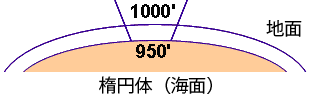
距離ファクタは、地表面の距離を乗算してグリッド距離に変換するため、またはグリッド距離を除算して地表面の距離に変換するために使用されます。
補正を指定する場所
補正定数(方向の場合は方向オフセット、距離の場合は距離ファクタ)は、ArcMap 編集環境に統合されています。[編集オプション] ダイアログ ボックスの [単位] タブで、または、[地表面/平面補正] ダイアログ ボックスを開いたまま [COGO] ツールバーで設定できます。
補正が適用される場面
地表面/平面補正は、[トラバース] ウィンドウでコースの方位を入力するか、スケッチ作図ツールで特定の方向に頂点を制約するかに関係なく、ArcMap 編集環境で入力したすべての方向と距離の値に反映されます。入力値は地表面の計測値と見なされ、グリッド計測値に補正され、フィーチャ ジオメトリの作図に使用されます。入力した COGO 説明を COGO 属性フィールドに書き込むコマンドはすべて、常に補正されていない地表面の計測値を書き込みます。
補正値の決定
方向または距離の補正を設定しない場合、新たに作図されたフィーチャのジオメトリは、座標系グリッドに基づいて不適切に回転またはスケーリングされます。特定の測量図または法的な書類に対する地表面/平面補正を突き止める方法は何種類かあります。
- 測量図または法的な書類を調べて、補正値を探します。これは、方位または方向の収束角や距離の縮尺係数と呼ばれることがあります。「ここに示す方位は推定方位に基づく」といった文を探してください。
- 特定の座標系の場所の方位や縮尺係数の基礎を説明する、州平面座標系に関する官庁出版物を調べてください。
- [COGO] ツールバーから起動する [地表面/平面補正] ダイアログ ボックスを使用して、図面または書類にも記載されている既存のフィーチャから補正値を計算します。
- [COGO] ツールバーの [COGO レポート] コマンドを使用して、既存のフィーチャから平均補正値を計算します。
新しい測量図や法的な書類に基づいてフィーチャの入力を開始する前に、補正値を設定するか、少なくとも現在の補正値を確認してください。ただし、同じ図面からフィーチャを入力している途中で補正値を変更すると、最終的なジオメトリにわずかな誤差が生じる可能性があります。
地表面から平面への変換
方向と距離に基づいてフィーチャ ジオメトリを作図する際、ArcMap は地表面に基づく計測値を入力しているものと想定し、補正値を使用して平面ベースの計測値に変換してからジオメトリを作図します。
方向オフセットは、地表面の方向計測値に追加され、平面方向と一致するように回転させるための角度です。正の角度は反時計回りに回転し、負の角度は時計回りに回転します。これは逆のように思えるかもしれませんが(負の値は一般的に反時計回りに回転します)、オフセットが適用される前に、入力した方向が極方向に変換されることを考えれば理解できます。極座標系では、X 軸から計測を開始し、正の角度は反時計回りの方向に増加します。
例を見てみましょう。方向オフセットを -5°に設定するとします。地表面の方向を「N 40°E」と入力すると、COGO の Direction フィールドに N 40°E の値が書き込まれますが、結果のライン フィーチャの平面方向は N 45°E になります。この例では、ArcMap は以下の手順で方向オフセットを適用します。
- N40°E を極方向に変換します(N40°E = 50°)。
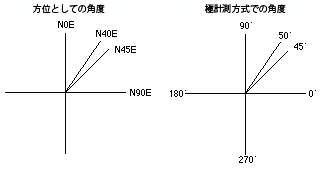
- 方向オフセットを追加します(50°+ (-5°) = 45°)。
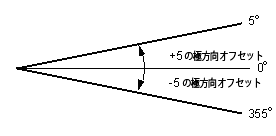
- 極方向を四分円方位角に戻します(45°= N45°E)
距離ファクタは、地表面距離を乗算して平面距離にスケーリングするために使用されます。たとえば、距離ファクタが 0.95 に設定されていて、100 フィートの地表面距離を入力すると、結果のライン フィーチャの平面距離は 95 フィート(シェープの長さ)になりますが、COGO Distance フィールドには 100 が書き込まれます。
平面から地表面への変換
マップ内で方向と距離を計測する際には、平面計測を使用します。地表面/平面補正が設定されている場合は、地表面計測値を計算するために、方向オフセットと距離ファクタが平面計測値に逆の順序で適用されます。つまり、平面方向から方向オフセットを引き、平面距離を距離ファクタで割ります。
次の編集コマンドは、補正値を逆方向に適用します。
- 方向と長さに対する作図ツールの制約
- ArcMap のステータス バーで報告される編集スケッチの線分の方向および長さ
- [COGO レポート] コマンド
- [COGO ラインに分割] コマンド
- [COGO 属性の更新] コマンド
[地表面/平面補正] ダイアログ ボックスの使用
[地表面/平面補正] ダイアログ ボックスを使用すれば、値の入力や対話形式での補正値の変更など、地表面/平面補正値を 3 つの方法で入力することができます。
図面から読み取った補正値の入力
[地表面/平面補正] ダイアログ ボックスでは、[編集オプション] ダイアログ ボックスの [単位] タブと同じ方法で補正値を入力することができます。補正値が図面に示されている場合、または [COGO レポート] ダイアログ ボックスを使って作業エリア内の平均補正値を計算した場合は、この方法を使用します。
地表面ラインの入力とマップ上での平面ラインの選択
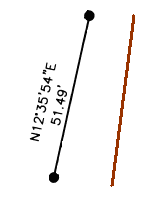
データセット内に、地表面方向と距離がわかっている既存のラインがある場合は、この方法で補正値を設定することができます。この方法は次のように使用します。以下の図の左にあるフィーチャは測量図のラインを表し、右にあるフィーチャは同じ境界線を表します。この場合は、[地表面ラインを入力し、マップ上で平面ラインを選択] オプションを使用することができます。まず、方向と距離を入力し、ライン フィーチャの始点と終点をクリックして、補正値を設定します。
マップ上での地表面ラインと平面ラインの選択
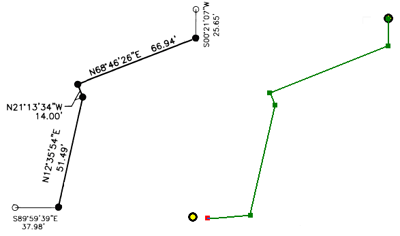
地表面ラインと平面ラインの両方を表すポイントがデータセットに含まれている場合は、この方法で補正値を適用することができます。この方法は次のように使用します。左の図は、2 つのコントロール ポイント間のトラバースを表します。右の図では、2 つのコントロール ポイントがポイント フィーチャとしてデータセットに追加されています。次に、地表面/平面補正を設定せずに、北のコントロール ポイントから開始し、南のコントロール ポイント付近で終了する編集スケッチを作成することができます。コントロール ポイントと編集スケッチとの差は、地表面/平面補正を表します。最後に、[マップ上で地表面ラインと平面ラインを選択] オプションを使用することができます。まず、2 つのコントロール ポイントをクリックし、次に、編集スケッチの端点をクリックして補正を設定します。
方向オフセットのみを設定したい場合は、[地表面ラインを入力し、マップ上で平面ラインを選択] オプションを使用して、距離として 0 を入力します。