ArcGIS for Desktop

  • ドキュメント
  • 価格
  • サポート

  • My Profile
  • ヘルプ
  • Sign Out
ArcGIS for Desktop

ArcGIS Online

組織のマッピング プラットフォーム

ArcGIS for Desktop

完全なプロ仕様の GIS

ArcGIS for Server

エンタープライズ GIS

ArcGIS for Developers

位置情報利用アプリの開発ツール

ArcGIS Solutions

各種業界向けの無料のテンプレート マップおよびテンプレート アプリケーション

ArcGIS Marketplace

組織で使えるアプリとデータを取得

  • ドキュメント
  • 価格
  • サポート
Esri
  • サイン イン
user
  • マイ プロフィール
  • サイン アウト

ヘルプ

  • ホーム
  • はじめに
  • マップ
  • 解析
  • データ管理
  • ツール
  • その他...

一連のパーセル名の割り当て

Standard または Advancedのライセンスで利用可能。

[パーセル エディタ] ツールバーの [パーセルに名前を付与] ツール 新しいパーセル を使用すると、パーセル ファブリックにある隣接するパーセルに対して、PIN(パーセル識別番号)や APN(資産評価パーセル番号)の一連の名前をまとめて設定できます。隣接するパーセルに一連の名前が付いている場合、このツールを使用すると、選択した隣接するパーセルのパーセル名属性が自動で設定されます。

  1. ArcMap の編集セッションで、[パーセル エディタ] ツールバーにある [パーセルに名前を付与] ツール 新しいパーセル をクリックし、一連の名前をまとめて設定したい隣接パーセルを横切るラインをドラッグします。
  2. 最初のパーセルをクリックし、セット内の最後の隣接パーセルまでラインをドラッグします。次にダブルクリックしてラインのドラッグを終了します。
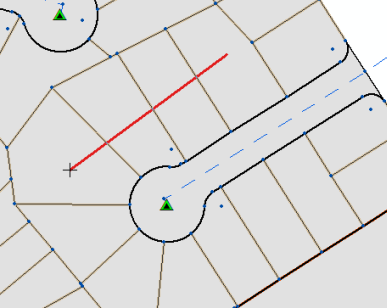
    ラインを使用してパーセルに連続した名前を付けます。
    ラインを使用してパーセルに連続した名前を付けます。

    ヒント:

    別のライン セグメントを追加し、ラインの方向を変更して、直線に追従しない隣接パーセルに名前を付けることができます。ダブルクリックしてラインのドラッグを終了する代わりに、1 回クリックして別のライン セグメントを追加することができます。

    ライン セグメントを使用してパーセルに連続した名前を付けます。
    ライン セグメントを使用してパーセルに連続した名前を付けます。

  3. [パーセルへの連続名称付与] ダイアログ ボックスで、[開始パーセル番号] テキスト ボックスに数値を入力します。
  4. 隣接する連続名称の最初のパーセルに、この値が設定されます。
  5. [増分値] テキスト ボックスに数値を入力します。
  6. [接頭辞] および [接尾辞] テキスト ボックスに、それぞれ英数字の接頭辞と接尾辞を入力します。[接頭辞] と [接尾辞] の設定は任意です。
  7. [OK] をクリックして、パーセル名を設定します。

たとえば、開始パーセル番号に「001」、増分に「2」、接頭辞に「A54」と入力した場合、選択した隣接パーセルの名前は A54001、A54003、A54005... などとなります。

このトピックへのフィードバック

ArcGIS for Desktop

  • ホーム
  • ドキュメント
  • 価格
  • サポート

ArcGIS プラットフォーム

  • ArcGIS Online
  • ArcGIS for Desktop
  • ArcGIS for Server
  • ArcGIS for Developers
  • ArcGIS Solutions
  • ArcGIS Marketplace

Esri について

  • 会社概要
  • 採用情報
  • スタッフ ブログ
  • ユーザ カンファレンス
  • デベロッパ サミット
Esri
© Copyright 2016 Environmental Systems Research Institute, Inc. | プライバシー | リーガル