パーセル ファブリックでは、作図線を使用してパーセルを分割できます。
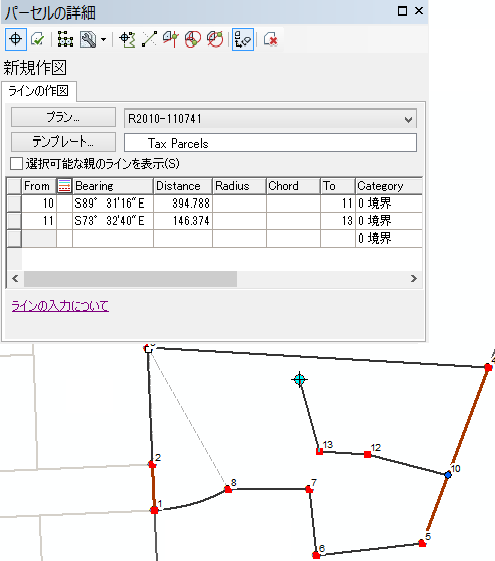
パーセルを分割するには、選択したパーセルを右クリックし、[親から作図] をクリックします。次の方法で作図線を追加できます。
- [ブレーク ライン] ツールを使用して、作図ポイントまたは分割ポイントをパーセル ラインに追加します。その後、作図ポイントの間に作図線を追加できます。
作図線は、開いているパーセルの既存のポイント間に追加することもできます。追加した作図線のディメンションは、[パーセルの詳細] ダイアログ ボックスの [作図] グリッドに設定されます。
- [平行オフセットの作成] ツールを使用して、既存のパーセル ラインに作図分割線としてオフセットを設定します。
- [パーセルの詳細] ダイアログ ボックスの [作図] グリッドに COGO ディメンションを入力することによって、作図線を追加します。
交差する作図線を追加した場合は、作図線をライン分割して交点に作図ポイントを追加します。作図線をライン分割するには、[パーセルの詳細] ダイアログ ボックスで [ラインの分割]  をクリックします。
すべての作図分割線を追加したら、[パーセルの構築] ドロップダウン  の矢印をクリックし、パーセルを構築および保存する方法を選択します。新しい分割パーセルを構築し、親パーセルに履歴としてフラグを立てる場合は、[ビルドして履歴にマーク] を選択します。新しい分割パーセルを構築して、親パーセルを最新に保つ場合は、[ビルドしてすべて最新に保つ] を選択します。
既存の親ラインが新しいパーセルの構築に使用されないようにするには、[作図] タブの [選択可能な親のラインを表示] をオンにします。作図グリッドで 1 つ以上の既存の親ラインを選択し、右クリックして [構築不可] をクリックします。マップ内で親ラインを右クリックして、[構築不可] をクリックすることもできます。
方位の基準
既存のパーセルを分割する際、場合によっては、新規区画計画や測量記録に方位の基準があります。ドキュメント上の北が座標系内の北と異なる場合、方位の基準が計画または測量記録で指定されています。たとえば、2 つのコントロール ポイントを結ぶラインの方位や、計画または測量記録上の特定の境界線が方位の基準となることがあります。
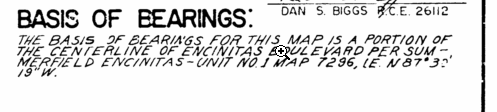
パーセル ファブリックのパーセルを分割する際、[方位の基準] ツールを使用すれば、新しい分割計画の方位基準に基づいて元のパーセルの向きを指定したり、回転したりできます。
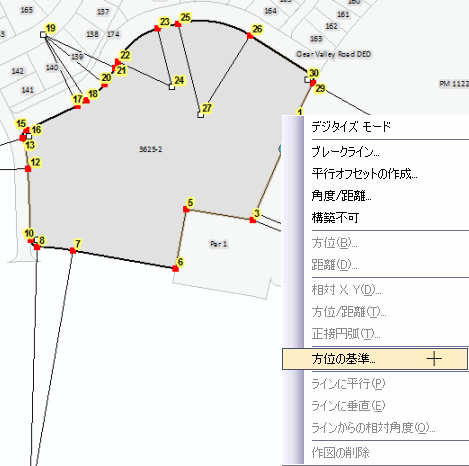
方位の基準を使用するには、まず、カスタマイズ環境から [方位の基準] コマンドを読み込みます。このコマンドは、[カスタマイズ] ダイアログ ボックスの [コマンド] タブの [パーセル] カテゴリにあります。コマンドをパーセル作図ツールのショートカット メニューにドラッグします。コマンドを ArcMap の任意のツールバーにドラッグすることもできます。
[方位の基準] コマンドを使用するには、分割するパーセルを右クリックして [親から作図] をクリックします。方位回転の基準の参照方位として使用されるパーセル ラインを右クリックし、[方位の基準] をクリックします。
[方位の基準] ダイアログ ボックスは、参照方位としてクリックしたラインの方位を使用します。入力される方位の基準は、パーセルに適用される回転または方位のオフセットを計算するために使用されます。
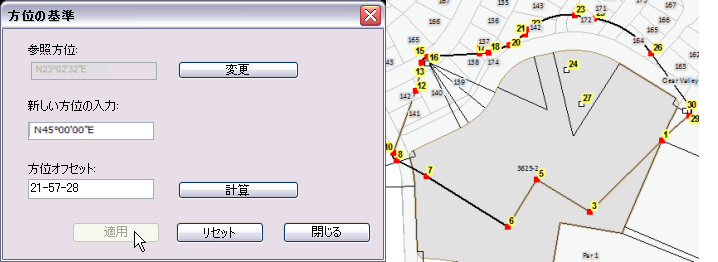
[変更] をクリックして、参照ライン/方位を別のパーセル ラインに変更できます。
方位回転の基準は、元の親パーセルに適用される一時的な回転です。この回転は、親パーセルに格納されません。ただし、新たに細分化されたパーセルは、親パーセルの方位の基準として定義された方向または回転を持ちます。
方位の基準を適用するには、次の手順に従います。
- ArcMap の編集セッションで、[パーセル エディター] ツールバーの [パーセル フィーチャの選択] ツール
 をクリックし、細分化するパーセルを右クリックして、[親から作図] をクリックします。
- [パーセルの詳細] ダイアログ ボックスの [パーセルの計測値表示]
 をクリックします。
- 開いたパーセルで、方位回転の基準の参照方位として使用されるパーセル ラインを右クリックし、[方位の基準] をクリックします。
- [方位の基準] ダイアログ ボックスで、[新しい方位の入力] テキスト ボックスに方位の基準を入力します。
- [計算] をクリックすると、[方位オフセット] テキスト ボックスに回転または方位のオフセットが表示されます。
- [適用] をクリックして、方位オフセットまたは回転を開いたパーセルに適用します。