ArcGIS for Desktop

  • ドキュメント
  • 価格
  • サポート

  • My Profile
  • ヘルプ
  • Sign Out
ArcGIS for Desktop

ArcGIS Online

組織のマッピング プラットフォーム

ArcGIS for Desktop

完全なプロ仕様の GIS

ArcGIS for Server

エンタープライズ GIS

ArcGIS for Developers

位置情報利用アプリの開発ツール

ArcGIS Solutions

各種業界向けの無料のテンプレート マップおよびテンプレート アプリケーション

ArcGIS Marketplace

組織で使えるアプリとデータを取得

  • ドキュメント
  • 価格
  • サポート
Esri
  • サイン イン
user
  • マイ プロフィール
  • サイン アウト

ヘルプ

  • ホーム
  • 開始
  • マップ
  • 解析
  • データ管理
  • ツール
  • その他...

同じシンボルのテレイン データセット コンターの表示

3D Analyst のライセンスで利用可能。

テレイン レイヤーを標高の等高線として表示する方法を、以下の手順に示します。

  1. [コンテンツ] ウィンドウでラスター レイヤーを右クリックし、[プロパティ] をクリックします。
  2. [シンボル] タブをクリックします。
  3. [高さ](またはオンになっているその他のテレイン) のチェックボックスをオフにします。
  4. [追加] をクリックします。
  5. [コンターを同一シンボルで描画 (Contour with the same symbol)] をクリックします。
  6. [追加] をクリックします。
  7. [終了] をクリックします。
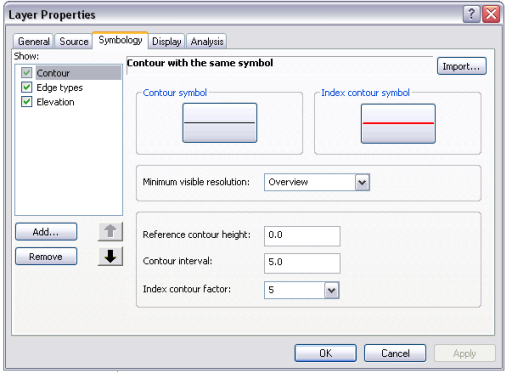
  8. [シンボル] タブで、必要に応じて [カラー シンボル] および [インデックス コンター シンボル] を選択します (等高線のシンボル化に使用する場合)。
  9. [シンボル] タブで、必要に応じて等高線用の [参照コンター標高]、[コンター間隔] および [インデックス コンター係数] を選択します。
  10. [シンボル] タブで、必要に応じて [最小表示解像度] を選択します。

    [最小表示解像度] ドロップダウン メニューに一覧表示される値は、テレイン データセットの構築に使用されるピラミッド レベルに対応しています。コンターを描画する場合は、最も粗いピラミッド レベルを選択するのが適切です。[最小表示解像度] オプションを使用するメリットは、指定の解像度以上の表示縮尺でのみ、コンターが描画されるようになることです。

  11. [OK] をクリックします。
  12. コンター表示オプション

    テレイン データセットは、標高の変化を示す等高線でシンボル化されます。コンターの生成に使用される色は、選択された [カラー シンボル] および [インデックス コンター シンボル] に基づいて決定されます。

このトピックへのフィードバック

ArcGIS for Desktop

  • ホーム
  • ドキュメント
  • 価格
  • サポート

ArcGIS プラットフォーム

  • ArcGIS Online
  • ArcGIS for Desktop
  • ArcGIS for Server
  • ArcGIS for Developers
  • ArcGIS Solutions
  • ArcGIS Marketplace

Esri について

  • 会社概要
  • 採用情報
  • スタッフ ブログ
  • ユーザ カンファレンス
  • デベロッパ サミット
Esri
© Copyright 2016 Environmental Systems Research Institute, Inc. | プライバシー | リーガル