凡例パッチの形状は、凡例または [コンテンツ] ウィンドウで特定の種類のフィーチャを表すために使用されるラインまたはポリゴンのいずれかの図形です。ArcMap では、あらかじめ定義されたさまざまな凡例パッチの形状を使用することができます。
マップで表示するデータのタイプに応じて、適切な凡例パッチの形状を選択することができます。たとえば、湖や池など、不定形の形状を持つ自然のフィーチャについては、地図製作の観点からは、四角形ではなくそうした形状で表すほうが適切です。
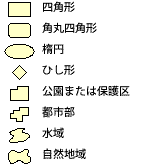
[コンテンツ] ウィンドウでは、すべてのライン レイヤーおよびポリゴン レイヤーで、特定のパッチの形状を使用するように設定できます。
ArcMap の凡例では、レイヤーごとに、さらには個別値シンボルを使用する場合に見出し別に表示するフィーチャ セットごとに、特定の形状を使用するように設定できます。
凡例のパッチを変更する
凡例のすべての項目、または凡例の一部の凡例パッチを変更することができます。
凡例全体で使用する凡例パッチの形状を変更する
- レイアウト ビューの凡例を右クリックし、[プロパティ] をクリックします。
- [凡例プロパティ] ダイアログ ボックスの [凡例] タブをクリックします。
- [パッチ] セクションの [ライン] ドロップダウン矢印または [エリア] ドロップダウン矢印をクリックし、パッチの形状を選択します。
必要に応じて、パッチの形状の高さと幅を変更します。
- [OK] をクリックします。
凡例の一部で使用する凡例パッチの形状を変更する
- レイアウト ビューの凡例を右クリックし、[プロパティ] をクリックします。
- [凡例プロパティ] ダイアログ ボックスの [項目] タブをクリックします。
- [凡例項目] リストで、パッチの形状を変更する項目の名前をクリックします。
- [スタイル] をクリックします。
これにより、[凡例項目 選択] ダイアログ ボックスが表示されます。
- [プロパティ] をクリックします。
- [凡例項目] ダイアログ ボックスの [一般] タブをクリックします。
- [デフォルト パッチを上書き] をオンにします。
- [ライン] ドロップダウン矢印および [エリア] ドロップダウン矢印をクリックし、凡例項目で異なるパッチを選択します。
必要に応じて、[デフォルト パッチ サイズを上書き] をオンにし、凡例パッチの新しい幅と高さを入力します。
- すべてのダイアログ ボックスで [OK] をクリックします。
コンテンツ ウィンドウのパッチを変更する
[コンテンツ] ウィンドウに表示されるパッチを変更することもできます。[コンテンツ] ウィンドウのパッチの形状を変更しても、凡例で使用される形状には影響をおよぼしません。
コンテンツ ウィンドウで使用する凡例パッチの形状を選択する
- [コンテンツ] ウィンドウの [オプション]
 ボタンをクリックします。
[コンテンツ] ウィンドウが表示されていない場合は、[ウィンドウ] > [コンテンツ] の順にクリックすると表示されます。
- [ [コンテンツ] ウィンドウ オプション] ダイアログ ボックスの [パッチ] タブをクリックします。
- [コンテンツ] ウィンドウで使用するパッチの形状を [パッチの形状] セクションから選択します。
必要に応じて、パッチの形状の高さと幅を [パッチ サイズ] セクションで変更します。
- [OK] をクリックします。
新しい凡例パッチの形状を作成する
一覧表示された形状しか使用できないわけではありません。新しい形状を作成して使用することができます。新しいパッチを作成するには、[新規凡例パッチの形状] コマンドを使用する必要があります。その後、グラフィックスまたは選択フィーチャを使って、新しい凡例の形状を作成できます。
ユーザー インターフェイスに [新しい凡例パッチの形状] コマンドを追加する
- メイン メニューから、[カスタマイズ] > [カスタマイズ モード] の順にクリックします。
- [ユーザー設定] ダイアログ ボックスの [コマンド] タブをクリックします。
- [カテゴリ] リストをスクロールし、[印刷レイアウト] をクリックします。
- [コマンド] リストをスクロールし、[新規凡例パッチの形状] コマンドをクリックして、任意のツールバーにドラッグします。
- [閉じる] をクリックします。
フィーチャから新しい凡例パッチの形状を作成する
- [フィーチャ選択] ツール
 をクリックします。
 - 1 つ以上のライン フィーチャまたはポリゴン フィーチャを選択します。
これらのフィーチャのアウトラインは、凡例パッチの形状になります。
- [新規凡例パッチの形状] ボタンをクリックします。
- [フィーチャのアウトライン] オプションをクリックします。
- [レイヤー] ドロップダウン矢印をクリックし、選択した 1 つ以上のフィーチャが含まれているレイヤーをクリックします。
- [フィーチャ] ドロップダウン矢印をクリックし、[選択] を選択します。
- [パッチ作成] をクリックします。
これにより、プレビューが更新されます。
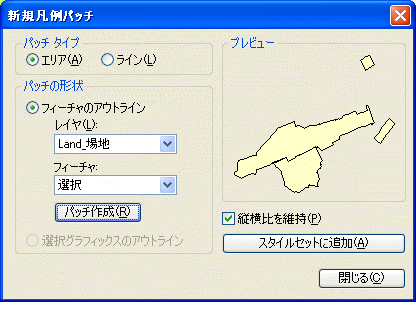
- 必要に応じて、[縦横比を維持] チェックボックスをオフにします。そうすると、これ以降の変更で、パッチの高さと幅を使用して作成した形状をストレッチすることができます。
- [スタイルセットに追加] をクリックします。
- 新しいパッチの形状の名前を入力し、[OK] をクリックします。
- [閉じる] をクリックします。
これで、グラフィックスまたはフィーチャから新規作成されたパッチの形状にアクセスし、デフォルトのパッチの形状と同様に使用できるようになりました。
エレメントから新しい凡例パッチの形状を作成する
- 描画ツールを使用して、必要な凡例パッチの形状のグラフィックスを作成します。
- [図形描画] ツールバーの [エレメント選択] ツール
 をクリックします。
 - グラフィックスをクリックします。
- [新規凡例パッチの形状] ボタンをクリックします。
必要に応じて、[縦横比を維持] チェックボックスをオフにします。
そうすると、これ以降の変更で、パッチの高さと幅を使用して作成した形状をストレッチすることができます。
- [スタイルセットに追加] をクリックします。
- 新しいパッチの形状の名前を入力し、[OK] をクリックします。
- [閉じる] をクリックします。