タイル パッケージを使用すると、マップからタイルのセット (画像) を作成でき、ArcGIS アプリケーションでそのタイルのセットをベースマップとして使用できます。
タイルは 1 つの *.tpk ファイルにまとめられ、どのファイルも共有できます。このファイルを電子メールで送信したり、ネットワーク ロケールにコピーしたり、ArcGIS Online にアップロードしたりできます。
また、このファイルを使用して、ArcGIS Runtime SDK for Java、iOS、Windows Mobile、WPF で構築されたアプリケーションなどのオフラインで実行されるデバイスやアプリケーション (ArcGIS Server または ArcGIS Online から接続されていない状態で実行できるアプリケーション) に情報を提供できます。
タイルのセットは、タイル キャッシュとして知られています。このように事前に作成されたタイルから作成されたベースマップは、通常、他のベースマップよりも高速に表示されます。タイル パッケージを作成するのに時間はかかりますが、コストは 1 回分のコストです。作成されるベースマップのユーザーは、画像が作成されるのを待つ必要はありません。ユーザーの数が多いほど、1 回分のコスト効率が高くなります。
ただし、ベースマップにライブ データを表示する必要があり、時間の遅延を容認できない場合、タイル パッケージは適していません。タイル パッケージはある時点のマップのスナップショットを表しているため、パッケージは、ストリート マップ、画像、テレイン マップなどの頻繁に変更されないマップに最も適しています。
タイル パッケージの更新が多少遅延してもかまわない場合、タイル パッケージがニーズに合っているかどうかを判断するために、タイル パッケージのサイズと変更を更新する規模を検討します。タイル パッケージが大きいほど、作成に時間がかかります。通常、大きなタイル パッケージを更新する場合、変更された部分を分離して、その部分だけを更新するのが現実的です。タイル パッケージが小さい場合は、更新のたびにパッケージ全体を短時間で再構築できます。許容時間内に変更を更新できない場合、そのマップはタイル パッケージに適していません。
タイル パッケージを使用するその他のメリットについては、「タイル パッケージを作成する理由」をご参照ください。
タイル パッケージを作成する前に、以下の事項を考慮します。
- 縮尺と縮尺依存 - 詳細については、下記の「タイル スキーマ」セクションおよび「縮尺の選択と縮尺依存の設定」をご参照ください。
- レイヤーの制御 - 詳細については、「レイヤー表示の計画」をご参照ください。
- キャッシュをオーバーレイする場合:
- 境界 - 詳細については、下記の「タイル スキーマ」セクションをご参照ください。
- 座標系 - 詳細については、「座標系の選択」をご参照ください。
タイル パッケージ オプション
[パッケージを自分の ArcGIS Online アカウントにアップロード] - ArcGIS Online アカウントで共有することによって、幅広いユーザーとパッケージを共有できます。パッケージをオンライン アカウントにアップロードすると、プライベート グループ内またはすべてのユーザーとパッケージを共有できます。
[パッケージをファイルに保存] - パッケージ ファイルをディスクに書き込むことによって、パッケージをローカルで共有できます。他のファイル形式と同様に、パッケージを電子メールで送信するか、コピーして内部ネットワークの他の場所に貼り付けることによって、共有することができます。
以下の画像は、タイル パッケージのローカル ディレクトリへの保存を示しています。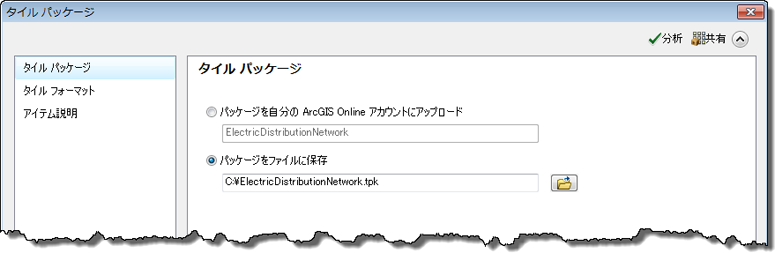
タイル スキーマ
タイル スキーマには、キャッシュの縮尺レベル、タイルの寸法、タイル原点などが含まれています。それらのプロパティはタイル境界の場所の定義に用いられるため、一部のクライアントではキャッシュをオーバーレイするときの照合に重要です。画像形式など他のプロパティもタイル スキーマに書き込まれます。ただし、クライアント アプリケーションがタイルを正常にオーバーレイできるかどうかには影響しません。
タイル スキーマを選択するには、次のような方法があります。
- ArcGIS Online/Bing Maps/Google マップ
[ArcGIS Online / Bing Maps / Google マップ] タイル スキーマを使用すると、これらのオンライン マップ サービスのタイルでキャッシュ タイルをオーバーレイできます。タイル スキーマの読み込み時に、このタイル スキーマは組み込みオプションとして ArcGIS for Desktop に取り込まれます。このタイル スキーマを選択するときは、ソース マップ ドキュメントのデータ フレームに [WGS 1984 Web メルカトル](球体補正) 投影座標系を使用する必要があります。
ArcGIS Online、Bing Maps、または Google マップでキャッシュをオーバーレイする場合は、ArcGIS Online、Bing Maps、または Google マップのタイル スキーマが必須になります。[ArcGIS Online / Bing Maps / Google マップ] タイル スキーマのメリットの 1 つは、このタイル スキーマが Web マッピング界に広く知られているため、ご使用のタイルが同じタイル スキーマを使用した他の組織のタイルと整合することです。そのような既知のマップ サービスを一切オーバーレイする予定がない場合でも、タイル スキーマを選択することにより、相互運用性を確保できます。
[ArcGIS Online / Bing Maps / Google マップ] タイル スキーマは、マップで使用するには大きすぎる縮尺が含まれている場合もあります。大きな縮尺でのパッケージ化には時間がかかり、ディスク領域をかなり消費します。たとえば、タイル スキーマの最大縮尺は、約 1:1,000 です。米国本土全体をこの縮尺でパッケージ化すると、何週間もかかり、何百ギガバイトものストレージが必要です。この縮尺レベルでパッケージ化する用意がある場合を除き、タイル パッケージを作成するときに、この縮尺レベルを必ず削除してください。
- 既存のマップ サービス
GIS サーバー側で既存のサービス用にタイル スキーマを作成した組織において、そのタイル スキーマ同士を整合させる場合は、この方法を選択してください。タイル スキーマ間の整合性を確保すると、アプリケーション内でタイルが正しくオーバーレイされるようになります。
この方法を選択した場合、インポート対象のタイル スキーマを含むマップと同じ座標系を、ソース マップ ドキュメントに使用する必要があります。
- タイル スキーマ ファイル
すべてのタイル パッケージには、パッケージ ディレクトリに conf.xml というタイル スキーマ ファイルがあります (例: C:\Documents and Settings\username\My Documents\ArcGIS\packages\MyDataFrame\Layers\conf.xml)。このファイルを参照して、マップ サービス用タイル スキーマを設定できます。このオプションを選択すると、電子メール、ファイル共有、または ArcGIS for Server サービスを介して取得されたタイル スキーマファイルを使用することができます。
- カスタム タイル スキーマの作成
オンライン マッピング サービスからタイル スキーマを選択することが必ずしも可能であるとは限りません。その際、別の座標系または縮尺レベル セットを使用しなければならないためです。このシナリオでは、独自のタイル スキーマを作成する必要があります。このドキュメントの以降のセクションは、タイル スキーマの所定の縮尺および他のプロパティを選択するうえで参考になります。
タイル形式
この設定値に応じて、マップ サービスがタイルの作成時に使用する出力画像形式を決定されます。画像形式は、ディスク上のサイズ、画質、タイルの背景を透過表示する機能に影響するため、どの画像形式を選択するかは重要です。
デフォルトの画像形式は PNG 8 ですが、作成するマップのタイプに合った形式に変更する必要がよくあります。下記は、使用できる画像形式と適切な使用方法をまとめたものです。
- PNG8 - 道路や境界など、背景を透過表示する必要のあるオーバーレイ サービスには、PNG 8 を使用してください。PNG 8 を使用すると、情報を失うことなくディスク上に極小サイズのタイルを作成できます。
257 色以上をマップに使用している場合は、PNG 8 を使用しないようにしてください。イメージ、陰影起伏、グラデーション塗りつぶし、透過表示およびアンチエイリアスを使用すると、マップがすぐに 257 色以上になる場合があります。高速道路標識などのシンボルであっても、エッジ周囲には繊細なアンチエイリアスが使われている場合があり、予想以上にマップの色が増えてしまいます。
- PNG24 - 道路や境界など 257 色以上のオーバーレイ サービスには PNG 24 を使用することができます (256 色未満なら PNG 8 を使用してください)。
- PNG32 - 道路や境界など 257 色以上のオーバーレイ サービスには、PNG 32 を使用することができます。PNG 32 は、ラインまたはテキストに対してアンチエイリアスが有効にしてあるオーバーレイ サービスに適した選択肢です。PNG 32 ではディスク上に作成されるタイルが PNG 24 よりも大きくなりますが、作成されたタイルはすべてのブラウザーでサポートされています。
- JPEG - カラー バリエーションが豊富で、背景を透過表示する必要のないベースマップ サービスに使用する形式です。たとえば、ラスター画像および非常に詳細なベクトル ベースマップはほとんどの場合、JPEG で効率的に処理できます。
JPEG は、非可逆画像形式です。画像の外観に影響をおよぼすことなしに、データが選択的に除去されます。この結果、ディスク上のタイルが極小サイズになりますが、マップがベクトル線画またはラベルを含んでいる場合、ライン周囲に非常に多くのノイズや不明瞭領域が生成されることがあります。そのような場合は、デフォルトの圧縮値 75 を増分してください。値を 90 くらいまで増分すると、線画の許容品質と JPEG の小型タイル サイズとのバランスが保てるというメリットがあります。
ユーザーによって、どの程度の画質が許容範囲になるかは異なります。画像のノイズを最小限に抑えたい場合は、大量のディスク領域を確保するために、JPEG を選択してください。タイル サイズを縮小すると、アプリケーションがタイルをダウンロードする時間が短縮されます。
- [混合] - 混合パッケージは、パッケージの中心部で JPEG を使用し、パッケージのエッジ部で PNG 32 を使用します。他のレイヤー上にラスター パッケージをきれいにオーバーレイしたい場合は、混合モードを使用してください。
混合パッケージの作成時には、透過表示が検出される場所 (データ フレームの背景が表示される場所) ならどこにでも PNG 32 タイルが作成されます。残りのタイルの構築には JPEG が使用されます。これにより、平均ファイル サイズが小さく抑えられるので、他のパッケージ上にオーバーレイ全体をはみ出さずに配置できます。このシナリオで混合モード パッケージを使用しない場合、他のパッケージをオーバーラップする画像周囲に非透過的な「襟」が表示されます。
大型パッケージの画像形式にコミットする前に、マップ標本領域の小型パッケージを構築し、テスト アプリケーションのタイル品質とパフォーマンスを確認します。複数のパッケージを使って作業している場合、各パッケージ用に小型のテスト パッケージを構築し、テスト アプリケーションに追加して、予期したとおりにオーバーレイすることを確認します。これにより、パッケージ全体を作成する前に調整を行うことができます。
詳細レベル
タイルを作成する最高の詳細レベルを選択します。表示には、選択した詳細レベルで表示に必要なデータの縮尺が示されます。詳細レベルが上がるごとに、タイル パッケージの作成時間が増え、タイル パッケージのサイズが大きくなります。
パッケージ情報の入力
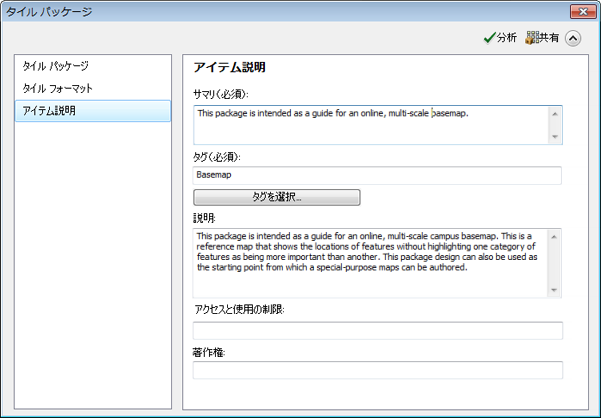
[アイテム説明] を使用して、ユーザーにパッケージの詳細を示すことができます。[アイテム説明] ダイアログ ボックスには以下のフィールドがあり、そこでパッケージを説明する情報を入力できます。これには、次のフィールドが含まれます。
- サマリー - パッケージに関する簡単な説明が含まれます。これは必須フィールドです。
- タグ - タグを設定しておくと、自分自身または他のユーザーがこのパッケージを簡単に検索できます。タグは 1 つのカンマ (,) で区切ります。これは必須フィールドです。
- 説明 - パッケージに関するより詳細な情報を含めることができます。
- アクセスと使用の制限 - 使用法、データ、または配布に関するあらゆる制限です。
- 著作権 - パッケージに寄与した関係者を示す情報です。
以下に示すのは、[アイテム説明] ダイアログの例です。