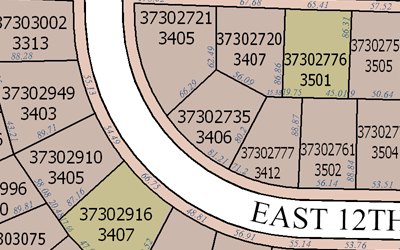
土地区画ポリゴンの周囲は、土地区画の境界の長さでラベルを付ける必要があります。これらのラベルを読みやすくするために、テキストを揃えて、ライン シンボルからわずかにオフセットしてください。
土地区画間の区画線は、別のライン フィーチャクラスに格納されています。このセクションでは、土地区画の境界線を長さでラベリングします。
ラベル フィールドを LENGTH に設定する
- [ラベリング] ツールバーで [ラベル マネージャ] ボタンをクリックし、[ラベル マネージャ] ダイアログ ボックスを開きます。
![[ラベリング] ツールバー](GUID-D3A2B3DD-C632-4850-86B1-A4B41FD562AB-web.png "[ラベリング] ツールバー")
- 「Parcel Boundaries」レイヤの横にあるチェックボックスをオンにして、このレイヤのラベリングを有効にします。
- 「Parcel Boundaries」レイヤのデフォルトのラベル クラスをクリックします。
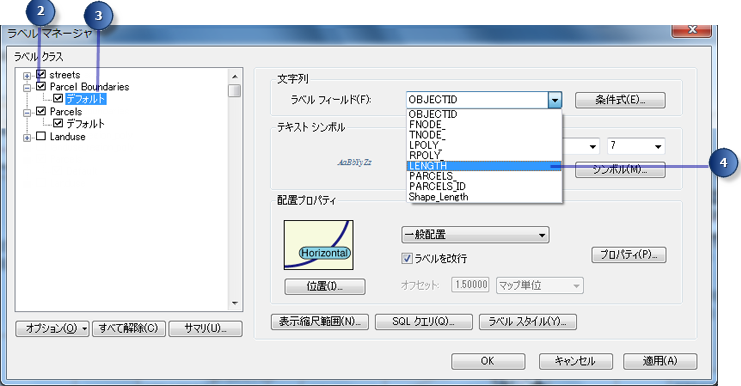
- [ラベル フィールド] ドロップダウン矢印をクリックして、[LENGTH] をクリックすると、土地区画のラインが正しい属性でラベリングされます。
土地区画の境界線は、その長さによってラベリングされます。
ラベルを土地区画のラインに合わせる
評価用のマップ仕様に従って、土地区画ラインのラベルをラインに合わせてください。ラベルの位置がラインに合っていることを確認します。
- [プロパティ] をクリックします。
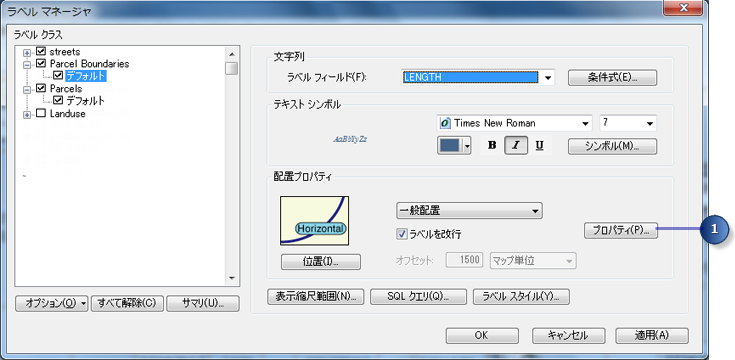
- [ラベル位置] タブをクリックします。
- [位置] をクリックします。
![[配置プロパティ] ダイアログ ボックスの [ラベル位置] タブ](GUID-9AA89118-77EA-4131-8A65-4315E1639CE1-web.png "[配置プロパティ] ダイアログ ボックスの [ラベル位置] タブ")
[位置オプション] ダイアログ ボックスが表示されます。ポイント、ライン、ポリゴンの各フィーチャに対して、さまざまな位置オプションが用意されています。土地区画ラインをラベリングしているため、ライン フィーチャで使用できるラベル位置オプションが表示されます。
- [オフセットし直線] をクリックします。
![[位置オプション] ダイアログ ボックス](GUID-DB8C9D32-2975-4814-AFC6-61AC0DEC574D-web.png "[位置オプション] ダイアログ ボックス")
- [OK] をクリックします。
これで、土地区画ラインのラベルが、ラインに合わせて調整されます。
土地区画ラインからのラベルのオフセットを行う
ラインの長さをより簡単に読み取れるようにするために、土地区画ラインからラベルまでわずかにオフセットします。
- [ラベル オフセット] をクリックします。
![[配置プロパティ] ダイアログ ボックスの [ラベル位置] タブ](GUID-1B18CEC7-2E05-4EAB-A3B2-AA22427B1506-web.png "[配置プロパティ] ダイアログ ボックスの [ラベル位置] タブ")
[ラベル オフセット] ダイアログ ボックスが表示されます。
オフセットは、ラインからの距離およびラインの終端からの距離で設定することができます。このマップの場合、ラインからのラベルのオフセットを 1 ポイントとします。
- [オフセット] テキスト ボックスに「1」と入力します。
![[ラベル オフセット] ダイアログ ボックス](GUID-7108EEB6-1ECF-4E1A-8488-0D12136D87C3-web.png "[ラベル オフセット] ダイアログ ボックス")
- 単位のドロップダウン矢印をクリックし、[ポイント] をクリックします。
- [オフセットの制限] ドロップダウン矢印をクリックして、[ラインの上] をクリックします。
- [OK] をクリックします。
土地区画ラインのラベルが、ラインの 1 ポイント上に配置されます。
土地区画ラインのラベル調整ルールを調節する
土地区画ラインのラベルの配置を設定したので、次はラベル調整ルールを調節します。改行を無効にし、短い土地区画ライン フィーチャをラインがわずかでも越えないようにし、フォント サイズを縮小してより多くのラベルを配置できるようにします。
- [ラベル調整ルール] タブをクリックします。
![[配置プロパティ] ダイアログ ボックスの [ラベル調整ルール] タブ](GUID-D8217FB0-5CFF-4B50-92EF-4396576ABB1A-web.png "[配置プロパティ] ダイアログ ボックスの [ラベル調整ルール] タブ")
- [ラベルを改行] チェックボックスをオフにして、ラベルが改行されないようにします。
- [フィーチャをオーバーラン] チェックボックスをオフにして、ラベルが土地区画ラインの両端を越えないようにします。
- [フォント サイズを縮小] チェックボックスをオンにします。
![[フォント サイズを縮小]](GUID-58276D4C-45C2-4109-B5DF-7696A8F941D1-web.png "[フォント サイズを縮小]")
- [オプション] をクリックします。
- [下限] テキスト ボックスに「5」と入力して、土地区画ラインのラベルのフォント サイズに下限を設定します。
![[ラベルの縮小] ダイアログ ボックス](GUID-70597565-E094-48AE-A057-89D42BA8F2A4-web.png "[ラベルの縮小] ダイアログ ボックス")
- [OK] をクリックします。
土地区画ラインのラベルは、必要に応じて基本フォント サイズの 7 ポイントから最小 5 ポイントまで縮小されます。このため、スペースに余裕がある場所ではより多くのラベルを配置することができ、スペースが限られている場所ではラベルを小さくすることができます。
土地区画ラインの競合解決方法を調節する
土地区画ラインのラベル調整ルールを設定したので、次は競合解決ルールを調節します。
- [競合解決] タブをクリックします。
- [フィーチャ ウェイト] テキスト ボックスに「600」と入力します。
![[配置プロパティ] ダイアログ ボックスの [競合解決] タブ](GUID-1BFF75D1-FC5D-47DD-94E3-78B69A7DA65A-web.png "[配置プロパティ] ダイアログ ボックスの [競合解決] タブ")
これは、通常、よりウェイトの高いフィーチャによってその他の位置がブロックされない限り、ラベルが土地区画ライン フィーチャと重ならないようにする中間的なウェイト値です。
- [OK] をクリックします。
- [OK] をクリックします。
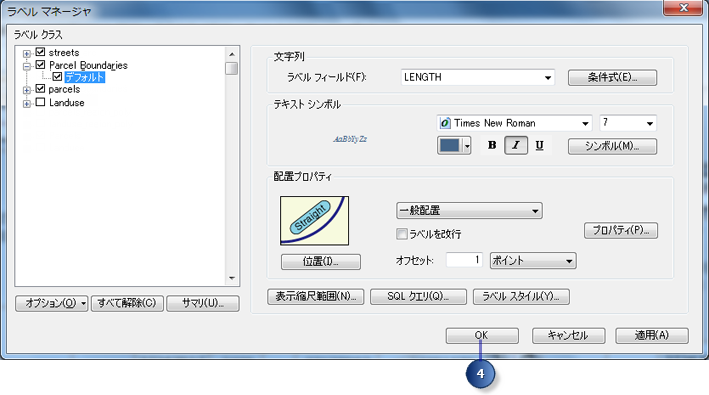
土地区画ライン フィーチャのラベリング パラメータの設定を完了しました。これで、これらのフィーチャは評価用のマップ要件に従って配置されます。