初めに、マップのラベリング要件を見直して、評価用の仕様に従って Maplex ラベル エンジンでフィーチャをラベリングします。
それぞれの土地区画ごとにシリアル番号と土地区画番号の 2 つの情報をマップ上に表示する必要があります。この情報は土地区画属性テーブルの 2 つの異なるフィールドに格納され、簡単なラベル条件式を使って、ラベリング用に連結されます。情報はすべて数値であるため、各数字が明確に識別できるように、ラベルの各部を改行してください。Maplex ラベル エンジンに切り替えたときには、ラベルの多くがマップに収まるように改行されていました。すべてのラベルが改行されるようにラベリング オプションを変更します。
土地区画レイヤのラベル条件式を表示する
- [ラベリング] ツールバーで [ラベル マネージャ] ボタンをクリックし、[ラベル マネージャ] ダイアログ ボックスを開きます。
![[ラベリング] ツールバー](GUID-D3A2B3DD-C632-4850-86B1-A4B41FD562AB-web.png "[ラベリング] ツールバー")
- 「Parcels」レイヤのデフォルトのラベル クラスをクリックします。
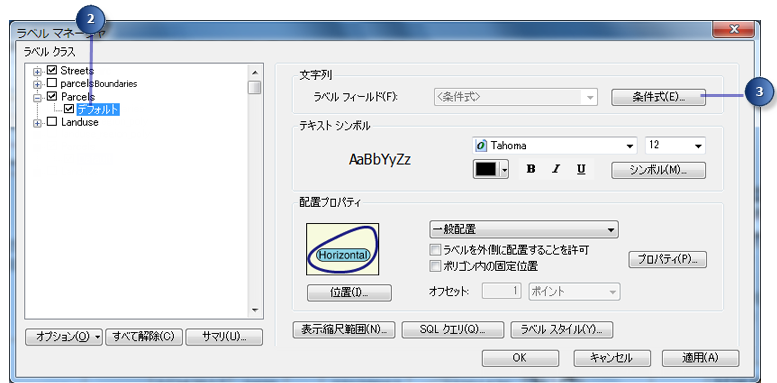
レイヤはラベリングを有効にして保存されているため、「Parcels」レイヤの横のチェックボックスがオンになっています。新規レイヤのラベリングを開始する場合は、このチェックボックスをオンにする必要があります。ラベル配置方法は、すべてのフィーチャを同じようにラベリングするように設定されています。この演習では、レイヤのラベリングにこの方法を使用します。
このレイヤにラベル クラスを追加するには、「Parcels」レイヤのチェックボックスをオンにして、新しいラベル クラスの名前を [クラス名を入力] ボックスに入力してから、[追加] をクリックします。ラベル クラスを追加すると、レイヤ内のフィーチャのサブセットを異なる方法でラベリングできるようになります。
- [条件式] をクリックします。
このレイヤでは、土地区画ポリゴンのラベルを生成するためのラベル条件式として、SERIAL_NUM と NUMBER_ の 2 つの数値フィールドの値をスペースで連結したものがすでに設定されています。
- [OK] をクリックします。
![[ラベル条件式] ダイアログ ボックス](GUID-4708D027-8CE3-406E-9541-0906ECB14136-web.png "[ラベル条件式] ダイアログ ボックス")
土地区画ラベルを改行する
マップ要件では、スペースで区切ることに加えて、土地区画ラベルを 2 つの部分に改行することが指定されています。Maplex ラベル エンジンに切り替えると、多くのラベルは土地区画に収まるように改行されますが、大きな土地区画のラベルが改行されないことがあります。ここでは、すべてのラベルを強制的に分割し、空白文字の位置で改行します。
- [プロパティ] をクリックします。
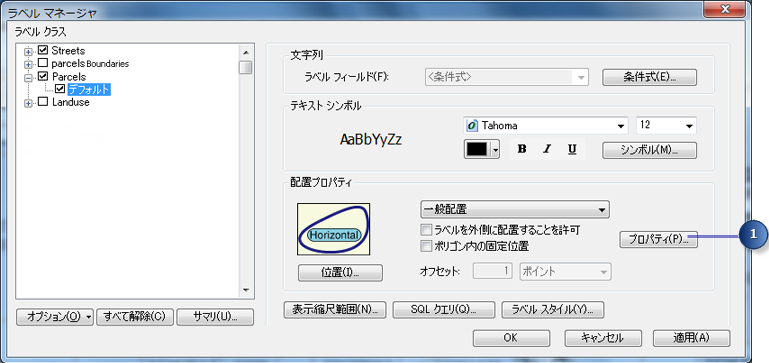
[配置プロパティ] ダイアログ ボックスが表示されます。このダイアログ ボックスには、ポイント、ライン、ポリゴンのうちどのレイヤをラベリングするかによって表示が変わる 4 つのタブがあります。これらのタブによって、Maplex ラベル エンジンでラベルを配置する方法をコントロールできます。
- [ラベル調整ルール] タブをクリックします。

このタブの最初のラベル調整ルールである [ラベルを改行] がデフォルトでオンになっていることに注意してください。これは、スペースが問題になる場合に、Maplex ラベル エンジンによって、ラベルを分割したり、複数行に改行したりして、ラベルを小さくする試みが行われることを意味しています。
- [オプション] をクリックして、ラベルの改行オプションを変更します。
[ラベル改行オプション] ダイアログ ボックスが表示されます。
このダイアログ ボックスでは、ラベル内の改行をどのよう配置し、どの文字を使って行を分割し、改行文字に対してどこで区切るか、および改行文字をラベル内で見えるようにするかどうかを制御できます。また、スペースが問題となる場合にのみ、またはラベルで改行文字が検出されるたびに、改行を行うこともできます。さらに、ラベル内の行数や各行の最小および最大文字数を指定することにより、改行したラベルの全体的な形状を制御することもできます。
[改行区切り] テーブルには、Maplex ラベル エンジンがラベルの分割および改行に使用する改行文字がすべて表示されます。デフォルトでは、スペースとカンマの 2 つの文字をラベルの改行に使用できます。このテーブルで追加または削除することによって、[改行区切り] リストを変更できます。リスト内の文字ごとに [強制改行] をオンにすることにより、ラベルを常に改行するかどうかを指定できます。
スペースは、デフォルト リストの最初の改行区切りで、土地区画ラベルの分割と改行に使用します。
- [強制改行] をオンにします。
![[ラベル改行オプション]](GUID-69C8CA14-E3C9-485B-B498-2460B4AE46C1-web.png "[ラベル改行オプション]")
すべてのラベルが空白文字で自動的に分割され、改行されます。
- [OK] をクリックします。
ラベルに他の改行文字が含まれるときに、それによってそのラベルや近隣のラベルを配置しやすくなる場合は、その文字でも分割される場合があります。
すべての土地区画ラベルを土地区画に合わせる
どのラベルがどの土地区画に属するかがあいまいにならないように、ラベルは土地区画内に収める必要があります。評価者のオフィスでは、縮尺 1:1,200 のマップで作業します。このマップはすでに基準縮尺が 1:1,200 に設定されており、マップ上のフォントと記号は、1:1,200 で印刷したときに正しいサイズになるように記載されます。多くの土地区画は、この縮尺で表示すると、現在のフォント サイズでラベルを収めるには小さすぎます。これらの土地区画にラベルを配置できるようにするために、Maplex ラベル エンジンで、必要に応じて、土地区画に収まるようにラベルのフォント サイズを小さくできます。
- [フィーチャをオーバーラン] をオフにします。
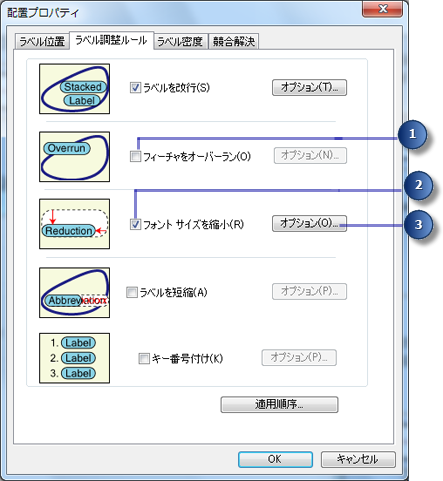
ラベルは、ポリゴンの境界線を越えることができなくなります。しかし、これにより、1:1,200 のマップ縮尺では一部のラベルがポリゴンよりも大きくなるという問題が生じます。ラベルがポリゴンを越えることができないと、これらのラベルは配置されません。これらのラベルを配置するには、Maplex ラベル エンジンでラベルのサイズを小さくする必要があります。
- [フォント サイズを縮小] をオンにします。
- [オプション] をクリックします。
[ラベルの縮小] ダイアログ ボックスの上部に現在のフォント サイズが表示されます。この場合、フォント サイズは 12 ポイントです。フォント サイズは 3 ポイント分、つまり 9 ポイントまで 0.5 ポイント刻みで小さくすることができます。また、フォントの幅を元の幅の 4 分の 3 まで圧縮できます。
- [フォント サイズの縮小] の下にある [下限] テキスト ボックスに「9」と入力します。
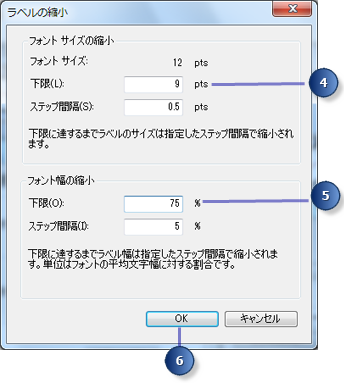
- [フォント幅の縮小] の下にある [下限] テキスト ボックスに「75」と入力します。
- [OK] をクリックします。
ラベルは、土地区画の内側に配置され、スペースが限られている場合にわずかにサイズが縮小されます。
土地区画およびラベルの優先順位のウェイトを設定する
Maplex ラベル エンジンは、ラベルを最初に配置する際、マップ上の何もないエリアに配置します。ただし、スペースの制限により、ラベルがフィーチャと重なってしまうことがあります。ウェイトを設定すると、どのラベルを優先的に配置するのか、そしてフィーチャにラベルをどのように重ねるのかを制御できます。
- [競合解決] タブをクリックします。

- [内部フィーチャ ウェイト] テキスト ボックスに「0」と入力します。
ウェイト 0 は、フィーチャまたはラベルによって使用されるマップのスペースを、他のマップ ラベルまたはフィーチャでも使用できるとみなされることを意味します。
- [境界線フィーチャ ウェイト] に「600」と入力します。
ウェイト 1,000 のフィーチャまたはラベルに重ねることはできません。600 のウェイト値は、ラベルが土地区画の境界と重ならないようにするための中間値です。フィーチャまたはラベルにラベルを重ねる必要がある場合、Maplex ラベル エンジンはウェイトの低い方のフィーチャまたはラベルを上に重ねます。
- [OK] をクリックします。
- [OK] をクリックします。
マップ ラベルは、Maplex ラベル エンジンによって、土地区画レイヤに適用した新しいルールに従って再計算されます。
以上の変更を行う前と後のラベリングの結果を比較してみてください。
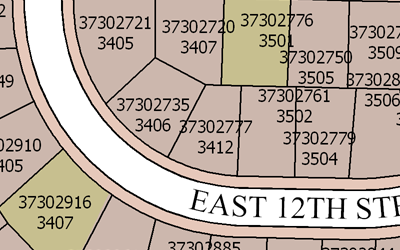
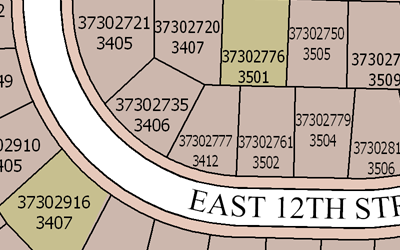
これで土地区画をラベリングするための評価用マップ仕様を満たすことができました。次のセクションでは、区画線のラベリング作業を行います。