3D Analyst のライセンスで利用可能。
1 つのレイヤー、複数レイヤー、またはスキーマのみのレイヤーが含まれる 3D レイヤー パッケージを作成して、3D コンテンツを共有することができます。レイヤー パッケージ (*.lpk) には、レイヤー プロパティとともに、レイヤーによって参照されるデータセットが格納されます。そのため、レイヤーのすべての要素 (シンボル、ラベリング、テーブル プロパティ、データなど) を保存し、共有することができます。コンテンツはローカルで保存するか、ArcGIS Online を使用して公開し、共有できます。
一般に、レイヤー パッケージにはデータが含まれるため、レイヤー ファイルよりもサイズが大きくなることに注意することが重要です。これは、ユーザーがデータ ソースに直接アクセスする必要がなくなることを意味すると同時に、ファイルのサイズが非常に大きくなる可能性があることも意味します。
3D レイヤー パッケージでは複数バージョンの ArcGIS もサポートされるため、パッケージに含めるレイヤーおよびデータ ソースが以前のバージョンの ArcGIS で利用できることを確認するようにしてください。以前のバージョンではサポートされていないレイヤーおよびデータセットをパッケージ化した場合、そのアイテムを以前のバージョンのソフトウェアで使用するときに開けなくなります。以前のバージョンの ArcGIS で使用できないコンテンツに対しては、レイヤーをパッケージ化する際に警告が表示されます。
1 つのレイヤーの共有
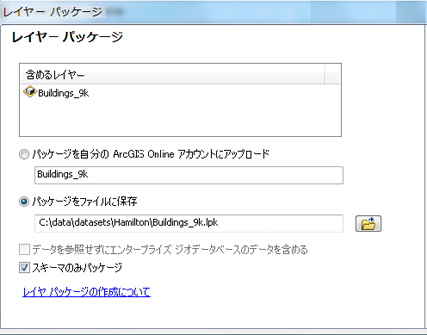
1 つのレイヤーを共有するには、[コンテンツ] ウィンドウでレイヤーを右クリックし、[レイヤー パッケージの作成] をクリックします。[レイヤー パッケージの作成] ダイアログ ボックスが表示されます。レイヤー パッケージを作成する前に、レイヤーを検証して何か問題が見つかっていないか確認できるまで、いくつかの手順が要求されます。ArcGlobe および ArcScene でレイヤー パッケージを保存する手順は、ArcMap でレイヤーおよびレイヤー パッケージを保存する手順で説明されているものと同じです。
複数レイヤーの共有
共有するレイヤーが複数ある場合は、複数のレイヤーを選択し、ショートカット メニュー (右クリック) から [レイヤー パッケージの作成] をクリックすることによって共有できます。これによって、一時的なグループ レイヤーが作成されるため、1 つの出力レイヤー パッケージに、選択した複数のレイヤーを含めることができますが、現在の 3D ドキュメントは変更されません。
スキーマのみのレイヤーの共有
ジオデザインで使用する場合は、スキーマのみのレイヤー パッケージの作成をお勧めします。このパッケージでは、すべてのシンボルとデータベース デザインが定義され、参照できますが、フィーチャはまだ 1 つも作成されていません。シェープファイルのようなジオデータベース以外のデータセットを参照するレイヤーのパッケージは、このオプションでは作成できません。
このタイプのレイヤー パッケージを作成するには、[レイヤー パッケージの作成] ダイアログ ボックスで [スキーマのみパッケージ化] オプションをオンにします。
レイヤー パッケージの開き方
レイヤー パッケージは、カタログ ウィンドウから現在のドキュメントに追加します。レイヤー パッケージが含まれているフォルダーを参照し、パッケージを現在のビューにドラッグ アンド ドロップします。ファイルを右クリックし、[解凍] をクリックしてパッケージを開くこともできます。
ArcGIS Online で共有されているレイヤー パッケージを開くには、ArcGlobe の [データの追加] ドロップダウン メニューを使用して、[ArcGIS Online からデータを追加] をクリックします。表示される [ArcGIS Online] ウィンドウを使用して、結果を検索および参照できます。[追加] をクリックして、レイヤー パッケージを現在のドキュメントで開きます。ArcGIS Online からのデータの追加は、ArcScene ではサポートされていません。
3D レイヤー パッケージの ArcGIS Explorer への追加
ArcGIS Explorer を使用すると、ArcGIS for Desktop アプリケーションを持っていないユーザーともレイヤー パッケージを共有することができます。このアプリケーションは無料でダウンロードできるビューアーで、2D と 3D の両方の GIS コンテンツに対応しています。
3D レイヤー パッケージを ArcGlS Explorer に追加するには、[ホーム] タブから [コンテンツの追加] ドロップダウン リストをクリックし、[マップ リソースの追加] をクリックします。ArcGIS Explorer での ArcGIS レイヤーおよびレイヤー パッケージの操作の詳細については、ArcGIS Explorer の Web ヘルプをご参照ください。