Standard または Advancedのライセンスで利用可能。
Local Government 情報モデルをパーセル ファブリックで有効にすると、Local Government のパーセル保守の編集要件を反映したパーセル タイプ、属性、ドメインがパーセル ファブリック テーブルに追加されます。パーセル ファブリック レイヤーは、Local Government 構成を使用して表示およびシンボル化されます。また、パーセル ファブリックは、効率のよい自動化されたパーセル編集ワークフローで使用できます。
パーセル編集ワークフローの使用
8 つのパーセル編集ワークフローを使用できます。各パーセル編集ワークフローでは、ワークフローの実行に必要な手動の手順が詳細に説明されています。ワークフローを使用するには、次を実行します。
- サンプル データを使用して、手動の手順に従います。
- [パーセル ワークフロー] ダイアログ ボックスにリスト表示されている自動化されたパーセル編集ワークフローをサンプル データに対して使用します。
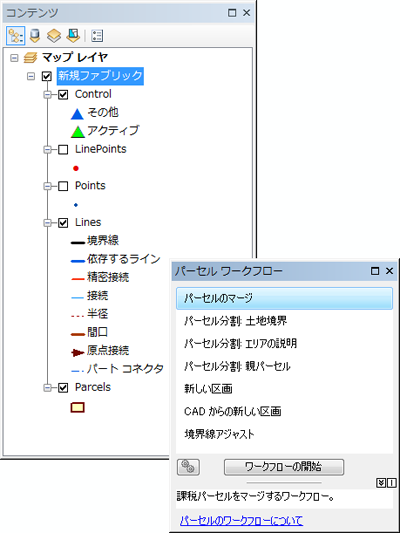
パーセル編集ワークフローでは、ArcGIS Solutions Web サイトの Tax Parcel Editing マップでダウンロードされるサンプル データセットを使用します。自動化されたワークフローをサンプル データに対して使用するには、ParcelEditing フィーチャ データセット内のパーセル ファブリックを Local Government 情報モデルで有効にし、そのパーセル ファブリックを空のマップ ドキュメントにドラッグします。自動化されたパーセル編集ワークフローは、[パーセル ワークフロー] ウィンドウに表示されます。このウィンドウを開くには、[パーセル エディター] ツールバーで [パーセル エディター] > [パーセル ワークフロー] の順にクリックします。
以下のパーセル編集ワークフローを使用できます。
- パーセルのマージ
課税パーセルをマージまたは結合するためのワークフロー。
- パーセル分割: 土地境界
土地境界の説明を使用して課税パーセルを分割するためのワークフロー。
- パーセル分割: エリアの説明
エリアベースの説明を使用して課税パーセルを分割するためのワークフロー。
- パーセル分割: 親パーセル
分割ラインを作図して課税パーセルを分割するためのワークフロー。
- 新しい区画
新しい区画を作成するためのワークフロー。
- CAD からの新規の区画
CAD ラインから新しい区画を作成するためのワークフロー。
- ライン境界線の調整
課税パーセルの境界線を調整するためのワークフロー。
- パーセルのコーナー位置の更新
パーセルの境界とポイントに対して一時的な空間の更新を行うためのワークフロー。自動化されたワークフローとしては使用できません。
自動化されたパーセル編集ワークフローの設定
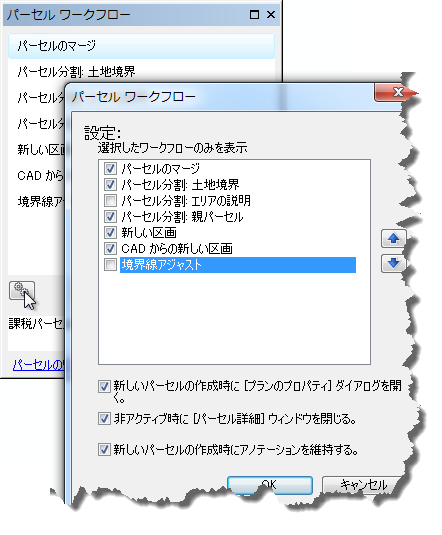
自動パーセル編集ワークフローの設定を構成できます。[パーセル ワークフロー] ウィンドウで、左下隅にある設定アイコンをクリックして、ワークフローの可視性と表示、およびワークフローの機能を変更します。