Standard または Advancedのライセンスで利用可能。
新しいパーセル トラバースは、[パーセルの詳細] ダイアログ ボックスの [ライン] タブに入力されます。新しいパーセルの属性は、[プロパティ] タブに入力されます。新しいパーセルは、プランで作成されます。プランの作業を行っていない場合、システムのデフォルト プランである <map> を使用します。
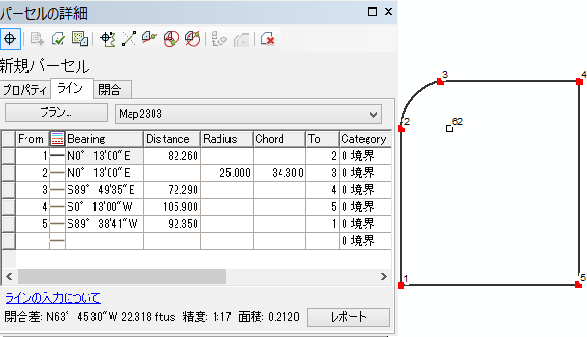
新しいパーセル トラバースの作成
[パーセルの詳細] ダイアログ ボックスを開いて、新しいパーセル トラバースを作成するには、次のいずれかを実行します。
- [パーセル エディター] ツールバーの [新規パーセル] ツール
 をクリックします。
 - [プラン ディレクトリ] ダイアログ ボックスを開いて ([パーセル エディター] > [プラン ディレクトリ])、プランを右クリックし、[新規パーセル] をクリックします。
- [パーセル エクスプローラー] ウィンドウでプラン ノードを右クリックして、[新規パーセル] をクリックします。
ENTER キーと左方向キーと右方向キーを使用して、ライン グリッドにディメンションを入力します。トラバースの最後の辺の [To] ポイントがパーセル トラバースの最初の辺の [From] ポイントにスナップするか閉じると、[パーセルの詳細] ダイアログ ボックスの下部に閉合差情報が表示されます。[To] ポイントがポイントのマッチに指定した許容値範囲内にある場合、最後のトラバースの辺の [To] ポイントがトラバースの [From] ポイントに自動でスナップされます。ポイントのマッチ許容値を指定するには、([パーセル エディター] > [オプション] の順に選択して)[パーセル エディターのオプション] ダイアログ ボックスを開き、[許容値] タブをクリックします。
パーセル トラバースの入力後、[保持して結合] をクリックして保存し、パーセルをパーセル ファブリック レイヤーに結合するか、[変更を保持]
  をクリックし、結合されていないパーセルとして保存します。
閉じていないパーセル トラバースの作成
閉じていないパーセルを使用して、パーセル ファブリックの道路の中央線などのフィーチャを表します。閉じていないパーセルは、始点で閉じている内部トラバース ループに依存しません。パーセル ファブリックでは、閉じていないパーセルはライン フィーチャで構成されますが、パーセルとして格納されます。
パーセル トラバース ツールを使用して閉じていないパーセルを作成することができます。閉じていないパーセルは、残りのパーセル ファブリック ネットワークに接続する必要があるという点で、パーセル ファブリックの通常のパーセルのように振舞います。
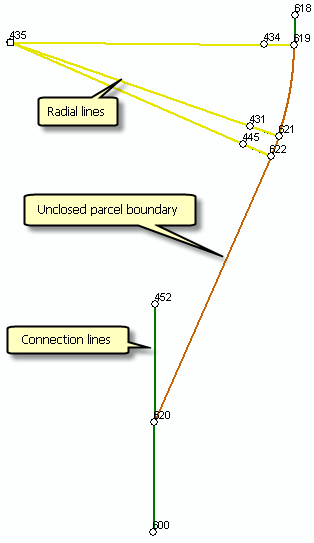
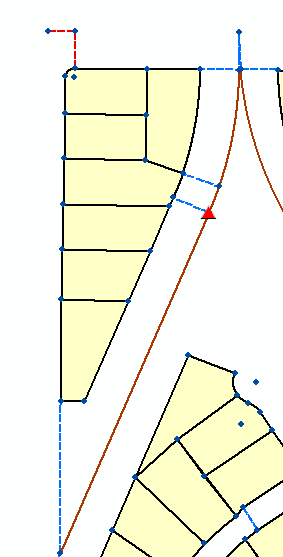
- ArcMap の編集セッションで、通常のパーセル ファブリックのパーセルと同じように、閉じていないパーセルをトラバースします。
- トラバース ラインの入力が完了したら、[パーセルの詳細] ダイアログ ボックスの [プロパティ] タブをクリックして、[Unclosed] の横のフィールドをクリックします。
- ドロップダウン リストから [True] を選択します。
- [パーセルの詳細] ダイアログ ボックスの [変更を保持] コマンド をクリックしてパーセルを保存するか、[保持して結合] コマンド をクリックして保存を行い、パーセルのファブリックへの結合を直接開始します。
トラバース ラインは始点に戻って閉じません。
Cadastral XML ファイルからのトラバース ラインの追加
新しいパーセルを作成する場合、[パーセルの詳細] ダイアログ ボックスの [Cadastral XML の読み込み]  をクリックして、Cadastral XML ファイルから [ライン] グリッドにパーセル トラバースを追加します。Cadastral XML の読み込み機能により、1 セットのパーセル トラバース ラインが追加されます。Cadastral XML ファイルで保存される設定済みライン属性も [ライン] グリッドの対応する属性に追加されます。
まず新しいパーセルを作成してから、[Cadastral XML の読み込み] ボタンをクリックしてパーセル トラバース ラインを読み込みます。トラバース ラインとその属性のみが [ライン] グリッドに読み込まれます。[StatedArea]、[Rotation]、[Scale]、および [MiscloseDistance] 属性は例外として、パーセル プラン、テンプレート、[正確度] などの他の属性は読み込まれません。この情報は、新しいパーセルを作成する際に定義する必要があります。[StatedArea]、[Rotation]、[Scale]、および [MiscloseDistance] 属性はパーセル トラバースのものであるため、これらの属性は Cadastral XML ファイルからトラバース ラインを読み込む際に設定されます。
Cadastral XML ファイルから 1 つまたは複数の完全なパーセルを読み込んで結合するには、[パーセル エディター] メニューの [ファイルの追加] をクリックします。
内角を使った新しいパーセル トラバースの作成
プランまたは測量記録のパーセル ディメンションが、方位と距離ではなく、角度と距離として示される場合があります。この場合、パーセルは内角を使って入力および作成されます。
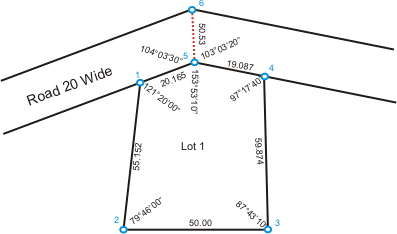
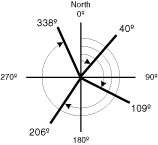
内角を使ったパーセル トラバースには、[開始後視角] の値が必要です。開始後視角は回転角度で、最初のトラバースの辺を入力する際の参照として使用されます。開始後視角は北方位角タイプに基づいており、デフォルトは 180 度です。
たとえば、上の図から Lot 1 をトラバースする場合、ポイント 1 および 2 の間の最初のトラバースの辺を入力する際には、開始後視角として 90 度を使用します。
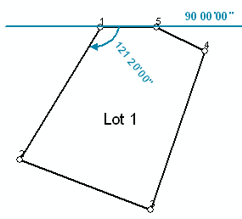
残りの角度は、パーセル トラバースに入力された以前のラインを基準として設定されます。パーセルをパーセル ファブリックに結合すると、パーセルは適切に回転および拡大縮小されます。
内角のパーセル トラバースにサイド ショットまたは接続線を入力するには、接続線の角度を計測するために、パーセル トラバースの既存のラインを参照する必要があります。参照ラインの終点は、パーセル トラバース グリッドの [ReferenceObject] の値として必要です。たとえば、上の図の Lot 1 のポイント 5 と 6 の間に接続線を入力する際、参照する後視ラインは、5 と 4 の間のラインまたは 5 と 1 の間のラインのいずれかになります。したがって、参照オブジェクトは 4 または 1 となります。
- 新しいプランを作成し、内角を使用してパーセルを保存します。
内角パーセルのための新しいプランを作成するには、[プランのプロパティ] ダイアログ ボックスの [記録形式] タブをクリックして、[方向または角度のタイプ] を [内角] に設定します。
- ArcMap の編集セッションでは、[プラン ディレクトリ] ダイアログ ボックスを開き、内角パーセルのために作成したプランを右クリックしてから [新規パーセルの作成] をクリックします。
- [パーセルの詳細] ウィンドウの [ライン] タブにある [開始後視角] テキスト ボックスに開始後視角の方向を入力します。
- 最初のトラバースの辺を入力します。最初のトラバースの角度は、開始後視角から設定されます。
- 残りのトラバースの辺を入力します。トラバースの各辺は、前のトラバースの辺を基準にして設定されます。
- サイド ショットまたは接続線を入力するには、接続線の角度と距離を入力し、接続線の参照オブジェクトを [ReferenceObject] フィールドに入力します。参照オブジェクトは、接続線と同じ始点を持つ、あらゆるラインの終点です。反時計周りの角度は負の値として入力され、時計回りの角度は正の値として入力されます。