Standard または Advancedのライセンスで利用可能。
パーセル ファブリックでは、パーセルを面積によって分割し、新しいパーセルを作成できます。[パーセルの分割] ツールを使用し、面積に基づいた次の分割方法を使ってパーセルを分割できます。
- 等しい幅で
- 面積比による
- 等面積に
![[パーセルの分割] ダイアログ ボックス](GUID-C27E08F5-880D-41D1-8895-DE2CDC1E825D-web.png "[パーセルの分割] ダイアログ ボックス")
[等しい幅で] および [等面積に] の方法を使用する際、親パーセルを面積によって完全に分割できない場合には、残余を作成することを選択できます。[パーセルの分割] ツールを使って親のパーセルを分割すると、親のパーセルには履歴のフラグが設定されます。
等しい幅で
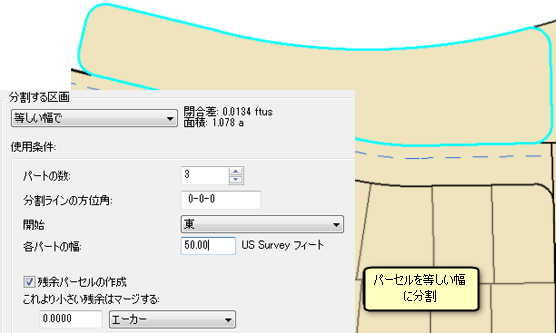
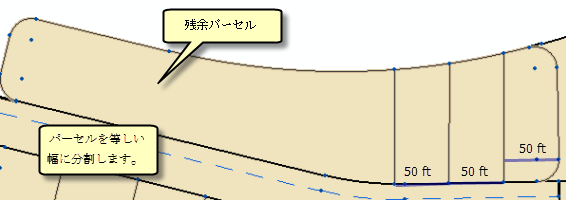
パーセルを等しい幅で分割する場合は、作成するパーセル数、分割線の方位、幅の値を指定します。分割線は、長さが等しく、互いに離れていて、同じ幅のパーセル領域を作成します。デフォルトでは、分割線の方位は、最初にパーセルを右クリックした位置に最も近いパーセル ラインから取得されます。分割線に入力する方位によって、パーセルは横方向 (東西) または縦方向 (南北) に分割されます。
面積比による
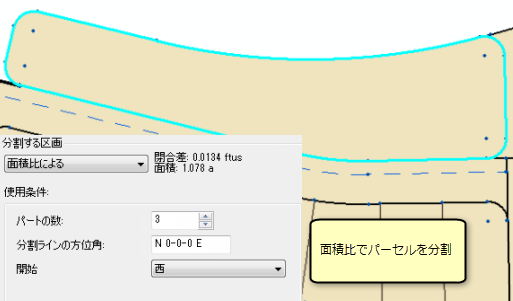
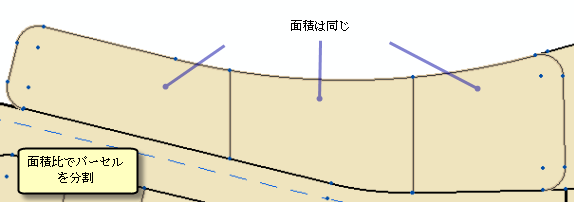
面積比を使ってパーセルを分割する場合、指定したパート数と分割線の方位に基づいて、パーセル全体が等しい面積に分割されます。たとえば、3 つのパートを指定する場合、パーセルは 3 つの等しい面積に分割されます。デフォルトでは、分割線の方位は、最初にパーセルを右クリックした位置に最も近いパーセル ラインから取得されます。分割線に入力する方位によって、パーセルは横方向 (東西) または縦方向 (南北) に分割されます。
等面積に
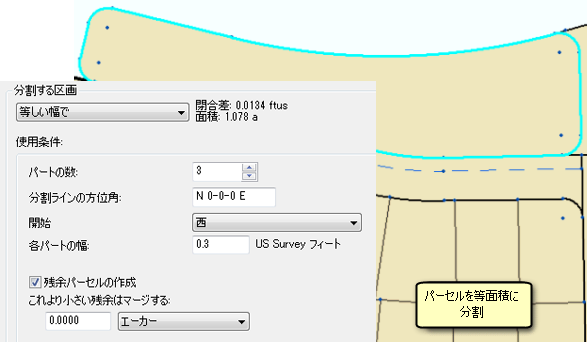
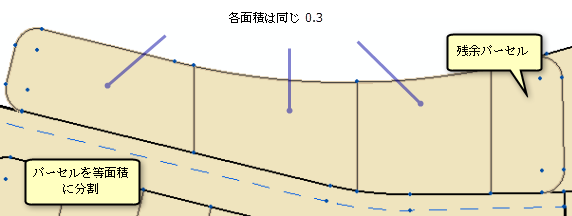
パーセルを等面積に分割する場合は、作成するパーセル数、分割線の方位、各パーセルに使用する面積を指定する必要があります。パーセルは、1 つまたは複数の等面積に分割できます。面積比による分割とは異なり、親のパーセルを等しい面積のパーセルに分割する際に、残余を作成することができます。これは、等しい面積を持つ各パーセルの合計面積が、親のパーセルの面積全体と等しいとは限らないからです。デフォルトでは、分割線の方位は、最初にパーセルを右クリックした位置に最も近いパーセル ラインから取得されます。分割線に入力する方位によって、パーセルは横方向 (東西) または縦方向 (南北) に分割されます。
分割線の方位
面積でパーセルを分割するには、以下の手順に従います。
-
[編集オプション]
ダイアログ ボックスを開いて ([エディター] > [オプション])、[単位] タブの [角度単位] で正しい編集単位を設定します。
分割線の方位の単位が、現在エディターで設定されている単位になります。
- ArcMap の編集セッションで、[パーセル エディター] メニューの [パーセル フィーチャの選択] ツール
 をクリックし、分割するパーセルを右クリックして、[パーセルの分割] をクリックします。
- [パーセルの分割] ダイアログ ボックスで、[プラン] ボタンをクリックして、[プラン ディレクトリ] ダイアログ ボックスから、新たに細分化したパーセルのプランまたは測量記録を選択します。
- テンプレートを使用している場合は、[テンプレート] ボタンをクリックして、新しいパーセルにフィーチャ テンプレートを設定します。
- [分割する区画] の下のドロップダウン リストをクリックして、パーセルの分割方法を選択します。
- 等しい幅で
- 作成するパートまたはパーセルの数を [パートの数] テキスト ボックスに指定します。パーセルは、等しい幅のエリアで作成されます。
- パーセルを分割する分割ラインの方位を [分割ラインの方位角] テキスト ボックスに入力します。入力した方位に応じて、[開始] ドロップダウン リストが更新され、北/南または東/西のオプションが表示され選択可能になります。
- [開始] の横にあるドロップダウン ボックスをクリックして、パーセルの作成を開始するための基準となる方向を選択します。
- パートまたはパーセルの幅を [各パートの幅] テキスト ボックスに入力します。
- 残余パーセルを作成するには、[残余パーセルの作成] チェックボックスをオンにします。残余パーセルと隣接するパーセルをマージするには、[これより小さい残余はマージする] の下に残余パーセルの最大面積値を入力します。面積がここに指定した値よりも大きい残余パーセルはマージされません。
- 新しいパーセルを作成した後に、[[OK] をクリックしたらパーセル名称付与ツールをアクティブにする] チェックボックスをオンにして、パーセル名称付与ツールをアクティブ化します。マウス カーソルが十字カーソル ツールに変わります。この十字カーソル ツールを使用して、名称を付与する一連のパーセルの上にラインをドラッグします。
- [パーセルの分割] ダイアログ ボックスの [OK] をクリックし、選択した方法を使用してパーセルを分割します。
- 面積比による
- 作成するパートまたはパーセルの数を [パートの数] テキスト ボックスに指定します。パーセルを等面積に分けて、パーセル全体を分割します。残余パーセルはありません。
- パーセルを分割する分割ラインの方位を [分割ラインの方位角] テキスト ボックスに入力します。入力した方位に応じて、[開始] ドロップダウン リストが更新され、北/南または東/西のオプションが表示され選択可能になります。
- [開始] の横にあるドロップダウン ボックスをクリックして、パーセルの作成を開始するための基準となる方向を選択します。
- 新しいパーセルを作成した後に、[[OK] をクリックしたらパーセル名称付与ツールをアクティブにする] チェックボックスをオンにして、パーセル名称付与ツールをアクティブ化します。マウス カーソルが十字カーソル ツールに変わります。この十字カーソル ツールを使用して、名称を付与する一連のパーセルの上にラインをドラッグします。
- [パーセルの分割] ダイアログ ボックスの [OK] をクリックし、選択した方法を使用してパーセルを分割します。
- 等面積に
- 作成するパートまたはパーセルの数を [パートの数] テキスト ボックスに指定します。パーセルは、指定した面積で作成されます。
- パーセルを分割する分割ラインの方位を [分割ラインの方位角] テキスト ボックスに入力します。入力した方位に応じて、[開始] ドロップダウン リストが更新され、北/南または東/西のオプションが表示され選択可能になります。
- [開始] の横にあるドロップダウン ボックスをクリックして、パーセルの作成を開始するための基準となる方向を選択します。
- パートまたはパーセルの面積を [各パートの面積] テキスト ボックスに入力します。
- 残余パーセルを作成するには、[残余パーセルの作成] チェックボックスをオンにします。残余パーセルと隣接するパーセルをマージするには、[これより小さい残余はマージする] の下に残余パーセルの最大面積値を入力します。面積がここに指定した値よりも大きい残余パーセルはマージされません。
- 新しいパーセルを作成した後に、[[OK] をクリックしたらパーセル名称付与ツールをアクティブにする] チェックボックスをオンにして、パーセル名称付与ツールをアクティブ化します。マウス カーソルが十字カーソル ツールに変わります。この十字カーソル ツールを使用して、名称を付与する一連のパーセルの上にラインをドラッグします。
- [パーセルの分割] ダイアログ ボックスの [OK] をクリックし、選択した方法を使用してパーセルを分割します。
- 等しい幅で