この演習では、「演習 2 ルート データの作成とキャリブレーション」で作成したルート データを既存のマップ ドキュメントに追加し、シンボルを設定します。さらに、次の作業を行います。
- ルート識別フィールドの設定
- [ルート ロケーションの個別属性表示] ツールをツールバーに追加
- ルート ロケーションの個別属性
- ルート ロケーションの検索
- 異常なルート メジャー値の表示
「演習 2: ルート データの作成とキャリブレーション」が完了していない場合は、ArcCatalog を開きます。[コンテンツ] ウィンドウで、\MyLR フォルダー内の PITT.gdb を削除し、PITT_Results.gdb の名前を PITT.gdb に変更します。
既存のマップ ドキュメントを開く
この演習を開始するには、まず ArcMap を起動して、既存のドキュメントを開きます。
- ArcMap を起動します。
- [はじめに] ダイアログ ボックスで [既存のマップ] を選択します。
- [詳細検索] をダブルクリックします。
- [ArcMap ドキュメントを開く] ダイアログ ボックスで [ファイルの場所] のドロップダウン矢印をクリックし、このチュートリアルのデータをコピーしたフォルダー (C:\MyLR) に移動します。
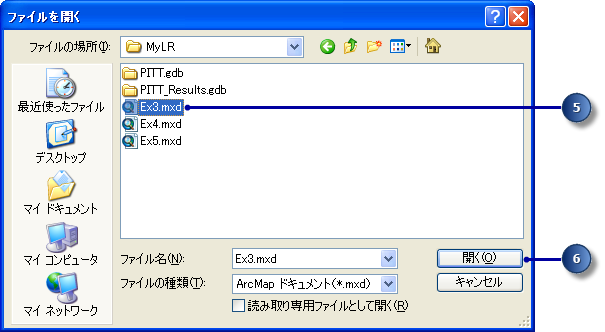
- Ex3.mxd をクリックします。
- [開く] をクリックします。
- [コンテンツ] ウィンドウで、base_roads レイヤーの横にあるチェックボックスをオンにします。
このマップは、Pitt County というデータ フレームに以下のレイヤーを含んでいます。
calibration_points | 演習 2 で、ルート メジャーのキャリブレーションに使用したポイント |
base_roads | Pitt County の全道路網 |
city boundaries | Pitt County の市の境界 |
county boundary | Pitt County の郡の境界 |
現在、マップは市の境界レイヤーと郡の境界レイヤーを表示しています。[コンテンツ] ウィンドウでは、これらのチェックボックスがオンになっています。calibration_points レイヤーはチェックされていますが、表示縮尺範囲が設定されています。縮尺が 1:25,000 より大きい場合のみ表示されます。
![[コンテンツ] ウィンドウで base_roads をチェック](GUID-9689AB25-6E43-42CF-9F68-2801030B9A6D-web.png "[コンテンツ] ウィンドウで base_roads をチェック")
これにより、Pitt County の全道路網が表示されます。これには、高速道路公団によって管理されない道路も含まれます。高速道路公団によって管理される道路は、routes フィーチャクラスに書き込まれています。
ルート データをマップに追加
- [データの追加] ボタンをクリックします。
![AC 標準ツールバーで [データの追加] ボタンをクリック](GUID-A9FE0916-6C9A-4B6A-AF95-89856D49EC44-web.png "AC 標準ツールバーで [データの追加] ボタンをクリック")
- [ファイルの場所] のドロップダウン矢印をクリックし、MyLR フォルダーに移動します。
- PITT.gdb をダブルクリックし、PITT フィーチャ データセットをダブルクリックします。
- Ctrl キーを押しながら、routes フィーチャクラスと routes_new フィーチャクラスを両方とも選択します。

- [追加] をクリックします。
表示シンボルの変更
routes レイヤーを表示するときに使用されるデフォルトの色とシンボルでは、ルート フィーチャの場所を確認しにくい場合があります。ArcMap でフィーチャを表示するために使用する色とシンボルは簡単に変更できます。
- [コンテンツ] ウィンドウで routes レイヤーのライン シンボルをクリックして、[シンボル選択] ダイアログ ボックスを表示します。
![[コンテンツ] ウィンドウの Routes のライン シンボル](GUID-E5BB4169-07E0-41B6-99C6-168D22522D04-web.png "[コンテンツ] ウィンドウの Routes のライン シンボル")
- 下方向にスクロールし、目的のシンボルをクリックします。
- [OK] をクリックします。
選択したシンボルを使用して routes レイヤーが表示されます。

- routes_new レイヤーについても、ステップ 1 ~ 3 を繰り返します。
ルート識別フィールドの設定
ルート データをマップに追加すると、いくつかのレイヤー プロパティが追加されます。これらのプロパティの 1 つは、ルート識別フィールドです。このフィールドの内容によって、各ルートが一意に識別されます。
ルート識別フィールドの設定は必須ではありません。ただし、このフィールドを設定すると、ArcMap のリニア リファレンスのダイアログ ボックス、ツール、ウィザードの多くを使用するために必要な手順が少なくなります。
- [コンテンツ] ウィンドウで [routes] レイヤーを右クリックし、[プロパティ] をクリックします。
[レイヤー プロパティ] ダイアログ ボックスが開きます。
- [ルート] タブをクリックします。
- [ルート識別フィールド] ドロップダウン矢印をクリックし、[ROUTE1] をクリックします。
- [OK] をクリックします。
![ArcMap の [レイヤー プロパティ] ダイアログ ボックス](GUID-7FFF6402-5861-4A9B-9A3F-5C277CB14438-web.png "ArcMap の [レイヤー プロパティ] ダイアログ ボックス")
- routes_new レイヤーについても、ステップ 1 ~ 4 を繰り返します。
[ルート ロケーションの個別属性表示] ツールの追加
ArcMap では、マップ上のルートをポイントして、その場所のルート識別子とメジャー値を検索することができます。ここでは、[ルート ロケーションの個別属性] ツールを使用して、演習 2 で作成したルートのメジャー値を確認します。
[ルート ロケーションの個別属性] ツールは、デフォルトではツールバーに表示されません。手動で追加する必要があります。
- [カスタマイズ] > [カスタマイズ モード] の順にクリックします。
[カスタマイズ] ダイアログ ボックスが開きます。
![ArcMap の [カスタマイズ] メニューの [カスタマイズ モード] オプション](GUID-F2D9981A-F242-4805-B938-8A939A6B4568-web.png "ArcMap の [カスタマイズ] メニューの [カスタマイズ モード] オプション")
- [コマンド] タブをクリックします。
- [カテゴリ] リストで [リニア リファレンス] をクリックします。
- [ツール] ツールバーなど、いずれかのツールバーに [ルート ロケーションの個別属性] ツールをドラッグします。
![[ルート ロケーションの個別属性] ツールを [ツール] ツールバーまでドラッグ](GUID-214B766A-8D15-4EEE-8859-F8BA8630C439-web.png "[ルート ロケーションの個別属性] ツールを [ツール] ツールバーまでドラッグ")
- [閉じる] をクリックします。
ルート ロケーションの識別
ArcMap では、保存されているマップ位置をブックマークといいます。「演習 2 ルート データの作成とキャリブレーション」では、ルートのキャリブレーションに必要なキャリブレーション ポイントを含むブックマークを Ex3.mxd に作成しました。
- [ブックマーク] をクリックし、[キャリブレーション ポイント] をクリックします。
![[ブックマーク] メニューの [キャリブレーション ポイント] をクリック](GUID-7475B01A-7FAE-4EDE-B7DA-C3E7026D52AE-web.png "[ブックマーク] メニューの [キャリブレーション ポイント] をクリック")
- [ルート ロケーションの個別属性] ボタンをクリックします。

- いずれかのキャリブレーション ポイント上にマウス ポインターを移動し、クリックします。
routes レイヤーと routes_new レイヤー両方のルート ロケーションを確認できます。
- 各ルート レイヤーのルート ノードをクリックします。
![[ルート ロケーションの個別検索結果] ウィンドウ](GUID-EEB174D1-1E39-4108-B347-F2033B1D618E-web.png "[ルート ロケーションの個別検索結果] ウィンドウ")
- いずれかのレイヤーのルート ノードを右クリックし、ショートカット メニューに表示される項目を確認します。
- [ルート ロケーション個別検索結果] ウィンドウを閉じます。
![[ルート ロケーションの個別検索結果] ウィンドウ](GUID-24B588CF-B70B-4351-A71E-892AF0D006D1-web.png "[ルート ロケーションの個別検索結果] ウィンドウ")
- [コンテンツ] ウィンドウで、calibration_points レイヤーのチェックボックスをオフにし、非表示にします。この演習では、これ以降このレイヤーを使用しません。

ルート ロケーションの検索
多くのリニア リファレンス アプリケーションでは、ルートに沿ったロケーションの検索が必要になることがよくあります。たとえば、幹線道路で事故が発生した場所を確認するときなどです。印刷されたマップで、ルート ロケーションを確認するのは困難です。これは、一般にルート メジャー値が表示されていないためです。ArcMap では、ルート ロケーションを容易に検索できます。
- ArcMap の [ツール] ツールバーで [検索] ボタンをクリックします。
![[検索] コマンド](GUID-3BEF9625-50F9-402E-8EF1-054CCCDA6800-web.png "[検索] コマンド")
- [リニア リファレンス] タブをクリックします。
- [参照ルート] のドロップダウン矢印をクリックし、[routes_new] をクリックします。
- [ルートの読み込み] をクリックします。
- [ルート] のドロップダウン矢印をクリックし、[30000121] を選択します。
多くの場合、この数値は多数の数値フィールドの組み合わせであり、政治的、社会的、または経済的な意味はありません。したがって、この数値を後で変更することはありません。
- [ロケーション] テキスト ボックスに「5」と入力します。
- [検索] をクリックします。
![[リニア リファレンス ツール] ダイアログ ボックス](GUID-81960710-04A7-4FCE-891A-5ED6BF810BBB-web.png "[リニア リファレンス ツール] ダイアログ ボックス")
- 見つかったルート ロケーションを右クリックし、ショートカット メニューに表示される項目を確認します。
![[リニア リファレンス ツール] ダイアログ ボックス](GUID-B9D7CA84-0CCC-4692-BD50-BD8D84AD3CC8-web.png "[リニア リファレンス ツール] ダイアログ ボックス")
- [検索] ダイアログ ボックスを閉じます。
異常なルート メジャー値の表示
通常、リニア リファレンスを使用するときは、ルート メジャー値が一連の規則に準拠している必要があります。たとえば、ルート メジャー値は、あるルートに沿って常に増加すると予想されます。ArcMap には、ルート メジャー値が予想される挙動に従わない箇所を表示させる機能があります。このようにある規則に従わないメジャー値のことを、異常なルート メジャー値と呼びます。
- ArcMap の [ツール] ツールバーで [全体表示] ボタンをクリックします。
![ArcMap の [ツール] ツールバー](GUID-EC1F9DAB-A0FC-409D-B6AA-DA79EF3C1886-web.png "ArcMap の [ツール] ツールバー")
- [コンテンツ] ウィンドウで routes レイヤーを右クリックし、[プロパティ] をクリックします。
- [ルート] タブをクリックします。
- [メジャー値が次のようにならないロケーションを表示] チェックボックスをオンにして、[増加] を選択します。
- [ライン シンボル] ボタンをクリックし、使用するライン シンボルを選択します。マーカー シンボルでも同じ手順に従います。
- [OK] をクリックします。

ルート フィーチャクラスは、「演習 2 ルート データの作成とキャリブレーション」で base_roads フィーチャクラスから作成されています。ルート フィーチャクラスで異常なメジャー値が発生する原因となるデジタイズ エラーおよび属性エラーがいくつかあります。異常なルート メジャー値は、ArcMap の [ルート編集] ツールで修正できます。