Standard または Advancedのライセンスで利用可能。
このワークフローでは、Local Government 情報モデル (LGIM) で有効化されているパーセル ファブリックで、パーセルの境界線とコーナー ポイントの位置を臨機応変に更新する手順について説明します。このワークフローをユーザー独自のデータに使用します。
パーセルの境界線とポイントの位置を臨機応変に更新するのは、他のデータとの間に配置のずれがあり、パーセルの空間位置を変更する必要がある場合です。デジタイズされたか、不正確な CAD ファイルからインポートされたパーセルの境界線は、多くの場合、高解像度の画像などのより正確なデータと位置を揃えるために更新する必要があります。
パーセル ファブリックのパーセルが正確な計測値、つまり、測量記録に一致する COGO 計測値を持つ場合は、パーセル ファブリックのアジャストをコントロール ポイントとともに使用して、調整を行い、パーセルのコーナー ポイントの極めて正確な位置を求めることができます。ただし、ディメンションの信頼性が低いときは、ディメンションを再入力し、最小二乗アジャストを実行しなくても、暫定的にパーセルの境界線とコーナー ポイントの位置を臨機応変に更新することができます。
ワークフローは下図に示されたコンポーネントで構成されます。

パーセルの検索
- (Local Government 情報モデルで有効化された) パーセル ファブリックを含むマップ ドキュメントを開きます。
- [コンテンツ] ウィンドウで、更新したいパーセルを含むレイヤーを選択可能にします。たとえば、ロット パーセル、課税パーセル、負債パーセルの境界線とポイントを更新したい場合は、[Lots and Units]、[Tax Parcels]、および [Encumbrances] レイヤーを選択可能にします。
- 更新するパーセルを検索します。
パーセルの選択
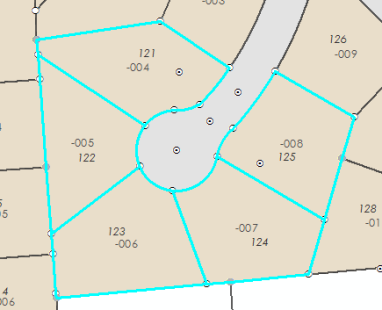
更新するパーセルを選択します。
- 編集セッションを開始し、[パーセルの編集] ツールバーにある [パーセル フィーチャの選択] ツール
 を使用して、更新する境界線を含むパーセルを選択します。
パーセルの境界線とポイントの移動
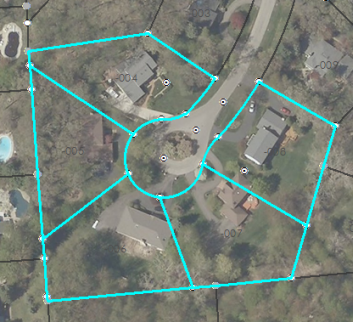
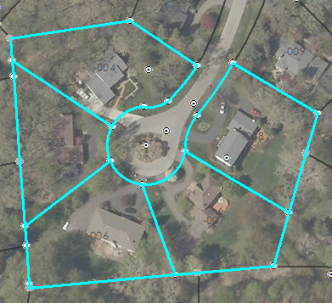
このワークフローでは、選択したパーセルの境界線とコーナー ポイントが更新され、高解像度の画像に揃えられます。
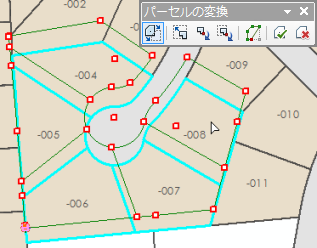
- [パーセル エディター] ツールバーの [パーセルの変換] ツール
 をクリックし、[パーセルの変換] ツールバーを表示します。
 - [パーセルの移動]、[パーセルの拡大/縮小]、[パーセルの回転]、[パーセルの拡大/縮小と回転] ツールを使用して、パーセルの境界線を基になる画像に合わせて調整します。
- [変換のコミット]
 をクリックして、パーセルの変換を保存します。
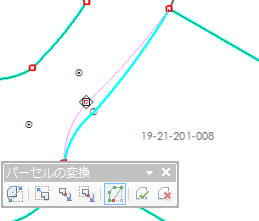
カーブした境界線の新しい中心点を作成するか、元の中心点を維持するかを選択します。
- 必要に応じて、[パーセル ポイントの移動] ツール
 を使用して、個々のパーセル ポイントを移動します。
 - [変換のコミット] をクリックし、パーセル ポイントの位置の変更を保存します。
パーセルのアノテーション
パーセルの位置を更新しても、アノテーションを更新する必要はありません。フィーチャ リンクされていれば、アノテーションは更新後の境界線の新しい位置に移動されます。必要に応じて、[アノテーション編集ツール] を使用して、生成されたアノテーションを編集し、配置を変更します。
選択したパーセルのアノテーションを再作成するには、[パーセル エディター] ツールバーの [パーセル コースのアノテーション] ツール  をクリックします。
属性パーセル
このワークフローでは新規のパーセルは作成されていないため、新しい属性情報を入力する必要はありません。既存の属性を編集するには、パーセルを選択し、[属性] ウィンドウを開きます。パーセルの属性は、[パーセルの詳細] ダイアログ ボックスの [プロパティ] タブでも編集できます。