ArcGIS Desktop

  • ArcGIS Pro
  • ArcMap

  • My Profile
  • ヘルプ
  • Sign Out
ArcGIS Desktop

ArcGIS Online

組織のマッピング プラットフォーム

ArcGIS Desktop

完全なプロ仕様の GIS

ArcGIS Enterprise

エンタープライズ GIS

ArcGIS for Developers

位置情報利用アプリの開発ツール

ArcGIS Solutions

各種業界向けの無料のテンプレート マップおよびテンプレート アプリケーション

ArcGIS Marketplace

組織で使えるアプリとデータを取得

  • ドキュメント
  • サポート
Esri
  • サイン イン
user
  • マイ プロフィール
  • サイン アウト

ArcMap

  • ホーム
  • はじめに
  • マップ
  • 解析
  • データ管理
  • ツール
  • エクステンション

チュートリアル: パーセル ファブリックでのパーセルの新規作成

Standard または Advancedのライセンスで利用可能。

  • チュートリアル データの設定
  • 新規プランの作成
  • フィーチャ テンプレートの作成
  • 新しいパーセルの作成

この演習では、パーセル ファブリックに新しいパーセルを作成する方法を学びます。カリフォルニア州エンシニータス市の小規模なロット パーセルのサンプルを含む既存のパーセル ファブリック データセットを操作します。

チュートリアル データの設定

  1. チュートリアル データをインストールします。

    チュートリアル データは、チュートリアル データの個別ダウンロードによってインストールできます。このセットアップは ArcGIS Desktop ダウンロードに含まれません。ArcGIS チュートリアル データは、ArcGIS Desktop Tutorial Data のダウンロード ファイルまたはメディアにある setup.exe を使用してインストールできます。

  2. ArcMap の [カタログ] ウィンドウで、\arcgis\ArcTutor\Parcel Editing を参照します。

    ParcelEditing マップ ドキュメント (ParcelEditing.mxd) および Encinitas_City.gdb\Cadastral フィーチャ データセット内の FABRIC というパーセル ファブリックを操作します。

新規プランの作成

新しいパーセルを作成する前に、パーセルが記録された法的文書を表す新しいプランを作成します。

  1. ArcMap を開いて、\ArcTutor\Parcel Editing\ フォルダーから ParcelEditing マップ ドキュメント (ParcelEditing.mxd) を読み込みます。
  2. マップ表示でパーセル編集の概要エリアにズームします。[ブックマーク] メニューをクリックし、[Parcel_Editing_Area] をクリックします。
  3. [パーセル エディター] ツールバー上の [パーセル エディター] 矢印をクリックし、[編集の開始] をクリックします。
  4. [パーセルの詳細] ダイアログ ボックスが表示されない場合は、[パーセル エディター] ツールバー上の [パーセルの詳細] パーセルの詳細 をクリックします。
  5. [パーセル エディター] ツールバーの [パーセル エディター] 矢印をクリックし、[プラン ディレクトリ] をクリックします。
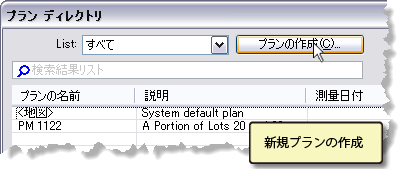
  6. [プラン ディレクトリ] ダイアログ ボックスが開き、このパーセル ファブリックに存在するプランが一覧表示されます。
  7. [プランの作成] をクリックして新しいプランを作成します。
  8. 新規プランの作成
    [プランのプロパティ] ダイアログ ボックスが表示されます。
  9. [プランのプロパティ] ダイアログ ボックスで、[一般] タブをクリックして、新しいプランの名前を入力します。このチュートリアルでは、プラン名として「Map 9000」を入力します。必要に応じてプランの説明を入力することもできます。
  10. プラン名
  11. [記録形式] タブをクリックして、このプランで使用する単位を指定します。
  12. 度/分/秒の四分円方位角形式で方向を、U.S. フィートで距離を表示するプランを使用します。[方向または角度のタイプ] ドロップダウン リストから [四分円方位角] を、[方向または角度の単位] ドロップダウン リストから [度分秒] を、[距離と長さの単位] ドロップダウン リストから [US Survey フィート] を選択します。
  13. [面積の単位] はデフォルトのままにします。
  14. プラン単位の設定
    プラン単位の設定
  15. [円弧のパラメーター] と [円弧の方向] をデフォルト値のままにします。
  16. プランの曲線のパラメーターの設定
    ヒント:

    プラン上の曲線のディメンションを確認することで、プランで使用されている曲線のパラメーターを特定できます。プラン上のラベリングされた曲線の曲線テーブルに曲線のディメンションが表示されることがあります。

  17. [プランのプロパティ] ダイアログ ボックスの [補正] タブをクリックします。
  18. プランのパーセル ラインの方位が、パーセルの中間点の真北からの方位である場合は、このタブで [真の中間方位を使用] オプションをクリックします。このオプションは通常、極めて長いパーセル ラインに使用されます。
  19. [適用] をクリックして、変更した内容を保存します。
  20. [属性] タブをクリックします。
  21. このタブにある [LegalDate] や正確度カテゴリなどのプラン属性に情報を入力することができます。
    ヒント:

    他の属性をプラン テーブルに追加できます。追加した属性は、[属性] タブで利用可能になります。

    追加属性をパーセル ファブリック内のテーブルに追加する方法

  22. [正確度] フィールドの横にあるドロップダウン リストをクリックし、正確度カテゴリ [3 - 1908 to 1980] を選択します。
  23. このプランで作成されるすべての新規パーセルが、プランの正確度カテゴリ 3 を継承します。正確度カテゴリは、パーセル ファブリック アジャストで使用されます。
    パーセル ファブリックの正確度カテゴリの詳細
    プランの [LegalDate] 属性を入力すると、このプランで作成されたすべての新規パーセルの [LegalStartDate] 属性に、この日付がコピーされます。このプランで作成された新規パーセルによって履歴が残されたパーセルがある場合は、[LegalDate] 属性が履歴パーセルの [LegalEndDate] 属性にコピーされます。

    パーセル ファブリックの履歴パーセルの詳細

  24. [OK] をクリックして、プランを作成し、演習を終了します。
  25. 新しいプランが [プラン ディレクトリ] ダイアログ ボックスに表示されます。プラン ディレクトリを閉じます。
  26. [パーセル エディター] > [編集の終了] の順に選択し、編集セッションを終了します。編集内容を必ず保存してください。
  27. ヒント:

    プランの作業を行っていない場合、パーセルはシステム デフォルトの <map> プランに格納されます。

フィーチャ テンプレートの作成

新しいパーセルを作成する前に、パーセル ファブリックの新しいパーセルのフィーチャ テンプレートを作成します。フィーチャ テンプレートには、フィーチャで設定される属性や、フィーチャを保存するレイヤーなど、新しいフィーチャの作成に必要なすべての情報が定義されています。フィーチャ テンプレートは、編集中にいつでも追加できます。また、パーセル ライン タイプなどの既存のレイヤー シンボルを基にすることができます。

フィーチャ テンプレートとパーセル ファブリックの詳細

プラン Map 9000 で作成したパーセルのフィーチャ テンプレートを作成します。

    フィーチャ テンプレートを作成する前に、新しい属性をファブリック パーセルのテーブルに追加します。
  1. [カタログ] ウィンドウで、チュートリアル データの場所に移動し、Encinitas_City.gdb/Cadastral フィーチャ データセットにある FABRIC という名前のパーセル ファブリックを展開して、ファブリックのフィーチャクラスとテーブルを表示します。
  2. FABRIC_Parcels フィーチャクラスを右クリックして、[プロパティ] をクリックします。
  3. [フィーチャクラス プロパティ] ダイアログ ボックスで、[フィールド] タブをクリックし、フィールドのリストで最初の空白行まで下にスクロールして、新しいフィールド名を入力します。フィールド名として「PlanName」を入力し、[データ タイプ] を [テキスト] に設定します。
  4. 新しいフィールドの追加
  5. [OK] をクリックしてフィールドを追加し、[フィーチャクラス プロパティ] ダイアログ ボックスを閉じます。
  6. ヒント:

    ArcMap では編集セッションの外でのみ新しいフィールドを追加できます。

  7. [カタログ] ウィンドウを閉じるか、固定します。
  8. ArcMap に戻って、[パーセル エディター] > [編集の開始] の順に選択し、編集セッションを開始して、フィーチャ テンプレートを作成します。
  9. [コンテンツ] ウィンドウで、Parcels サブレイヤーを右クリックし、[フィーチャの編集] にマウス ポインターを合わせて [フィーチャ テンプレートの整理] をクリックします。
  10. [フィーチャ テンプレートの整理] ダイアログ ボックスに、パーセル フィーチャのデフォルト [Parcels] テンプレートが表示されます。
    Map 9000 プランでパーセルを作成するための新しいテンプレートを追加します。
  11. [新規テンプレート] コマンドをクリックします。
  12. Parcels サブレイヤーをオンにして、[新規テンプレート作成ウィザード] ダイアログ ボックスの [完了] をクリックします。
  13. Parcels という名前の 2 つ目のテンプレートがテンプレートのリストに追加されます。
  14. リスト内の 2 つ目の Parcels テンプレートを右クリックし、[プロパティ] をクリックします。
  15. [テンプレート プロパティ] ダイアログ ボックスで、テンプレート Plan_Map9000 の名前を変更します。[タイプ] フィールドに 24、[正確度] フィールドに 3、[PlanName] フィールドに Map 9000 とそれぞれ入力します。
  16. テンプレート プロパティの設定
    テンプレート プロパティの設定
  17. [OK] をクリックして、テンプレート プロパティを適用します。[フィーチャ テンプレートの整理] ダイアログ ボックスを閉じます。
  18. Plan_Map9000 テンプレートを使用してパーセルを作成するごとに、そのタイプ属性が 24 (このデータのロット パーセル)、PlanName 属性が Map 9000、正確度カテゴリが 3 にそれぞれ設定されます。内部的に、パーセルはプランの正確度も継承します。プランの正確度を上書きするには、パーセルで別の正確度カテゴリを設定します。
  19. 編集セッションを保存して、演習を終了します。
  20. この演習は、テンプレートを使用して新しいパーセル ファブリック フィーチャの作成を自動化する方法の一例です。

新しいパーセルの作成

上の演習で作成したプランに新しいパーセルを作成し、パーセル ファブリック レイヤーに結合します。作成するパーセルがすでにチュートリアル データに存在するため、新しいパーセルを作成する前に、既存のパーセルをファブリックから結合解除し、削除します。

  1. 必要に応じて、編集セッションを開始します。
  2. [パーセル エディター] ツールバー上の [パーセル フィーチャの選択] ツール パーセル フィーチャの選択 をクリックして、マップ内のパーセル 97 を右クリックし、[結合解除] をクリックします。
  3. パーセルの結合解除
    パーセルを結合解除します。
    [パーセル エクスプローラー] ウィンドウが表示され、結合解除したパーセルが [結合されていないパーセル] の下に一覧表示されます。
    結合されていないパーセル
    結合されていないパーセル
    ヒント:

    [パーセル エクスプローラー] ウィンドウが表示されない場合は、[パーセル エディター] ツールバー上の [パーセル エクスプローラー] ツール パーセル エクスプローラー ウィンドウ をクリックします。

    パーセル 97 の新しいトラバースを入力します。既存のパーセル 97 は非結合のままにしておくことができます。結合されていないパーセルは、ファブリック レイヤーの一部ではありませんが、いつでもそのパーセルを開き、パーセル ファブリックに再結合することができます。
    ヒント:

    パーセルを結合解除する代わりに削除するには、マップ内のパーセルを右クリックして、[削除] をクリックします。結合されていないパーセルは、[パーセル エクスプローラー] ウィンドウでそのパーセルを右クリックした後、[削除] をクリックして削除することもできます。

  4. 新しいパーセルがファブリック レイヤーに追加されるエリアにズームします。
  5. エリアのズーム
    パーセルがファブリック レイヤーに追加されるエリアにズームします。
  6. [パーセル エディター] > [プラン ディレクトリ] の順にクリックして [プラン ディレクトリ] ダイアログ ボックスを開きます。
  7. 上の演習 (Map 9000) で作成したプランを右クリックし、[新規パーセル] をクリックします。
  8. プランに新しいパーセルを作成
    プランに新しいパーセルを作成します。
    [作図] ツール 作図 がマップ内で利用可能になり、[パーセルの詳細] ダイアログ ボックスが表示されます。
    ヒント:

    プランを使用しない場合は、システムのデフォルト プランである <map> プランを右クリックします。これで <map> がすべてのパーセルの関連プランになります。

  9. マップ内のどこかをクリックして、パーセル トラバースの始点を追加します。
  10. トラバースの始点
    トラバースの始点
    ヒント:

    マップ内の既存のポイントを始点としてクリックすることもできます。マップ内の既存のポイントにスナップする場合は、パーセルを作成したら、そのパーセルを結合してファブリックに接続する必要があります。

  11. [パーセル詳細] ダイアログ ボックスで、[プロパティ] タブがアクティブであることを確認します。
  12. [プロパティ] タブで [テンプレート] ボタンをクリックし、[フィーチャ テンプレートの選択] ダイアログ ボックスで Plan_Map9000 テンプレートを選択します。[OK] をクリックします。
  13. [プロパティ] タブで、Plan_Map9000 テンプレートの [タイプ] フィールドが 24、[PlanName] フィールドが Map 9000、[正確度] フィールドが 3 - 1908 to 1980 にそれぞれ設定されていることを確認します。
  14. パーセルの [Name] フィールドに「97」を入力します。
  15. [ライン] タブをクリックして、パーセル トラバースの入力を開始します。
  16. テンプレートは、チュートリアル データのファブリック ライン タイプについて定義されています。ライン サブレイヤーはライン タイプごとに表示およびシンボル化され、テンプレートは、ライン シンボルをライン グリッドのパーセル トラバース ラインに簡単に適用できるように、タイプごとに作成されています。
  17. ライン グリッドで、[テンプレート] フィールドをクリックし、パーセル トラバースの最初のラインで Frontage テンプレートを選択します。
  18. [テンプレート] フィールドは、トラバース グリッド内の 2 番目のフィールドです。これは、折りたたまれているため、アイコンだけが表示されています。このフィールドを展開して、ライン テンプレート名のリスト全体を表示します。
  19. [方位] フィールドに 32-30-0-2 (SE 四分円方位角のショートカット) と入力し、[距離] フィールドに 69.00 と入力します。Enter キーを押して最初のラインを作成します。
  20. ヒント:

    特に編集しない限り、始点と終点が自動的に設定されます。始点または終点を編集する場合は、トラバース ライン グリッドの残りの始点と終点をチェックし、編集する必要があります。

  21. 2 番目のトラバース ラインで、ライン テンプレートを [境界] に設定し、[方位] 値 57-30-0-3 (SW) と [距離] 値 114.00 を入力します。
  22. 3 番目のトラバース ラインで、[境界] ライン テンプレートを保持し、[方位] 値 32-30-0-4 (NW) と [距離] 値 69.00 を入力します。
  23. 最後のトラバース ラインで、[境界] テンプレートを保持し、[方位] 値 57-30-0-1 (NE) と [距離] 値 114.00 を入力します。
  24. パーセル トラバース
    パーセル トラバース
    トラバースの終点は、最初のトラバース ラインの始点に自動的にスナップされます。トラバースの終点が [パーセル エディターのオプション] ダイアログ ボックスの [許容値] タブの [閉合] に定義されている許容値内にある場合、その終点は自動的にトラバースの始点にスナップされます。
    ヒント:

    距離値の後にアスタリスク (*) を入力するのは、これが最後のトラバース ラインであること、およびラインの終点がそのトラバースの始点と同じ 1 であることを示すためです。

    トラバースが始点の上で閉じると、[パーセルの詳細] ダイアログ ボックスの下部にそのトラバースの終点の差異に関する情報が表示されます。
  25. [保持して結合] コマンド 保存および結合 をクリックして、パーセルを保存し、パーセル ファブリックへのパーセルの結合を開始します。
  26. パーセルの結合は、分離したパーセルまたはパーセルのグループのパーセル ポイントを、パーセル ファブリックの対応するポイントに一致させる対話的なプロセスです。

    ヒント:

    [変更を保持] コマンド ジョブの保存 をクリックして、結合されていないパーセルとして保存することもできます。

  27. [パーセルの結合] ダイアログ ボックスが表示されたら、新しい、分離しているパーセルをドラッグし、結合ラインを簡単に確立できるような位置に配置します。
  28. パーセルの結合位置へのドラッグ
    パーセルの結合位置へのドラッグ
  29. [ファブリック ポイントは固定。ラインポイントがラインに移動。] 結合方法が選択されていることを確認してください。
  30. [パーセルの結合] ダイアログ ボックスの [結合リンクの作成] ツール 結合リンクの作成 をクリックし、結合するパーセルの最北東端のポイントとそれに対応するファブリック ポイントを囲むボックスをドラッグして、最初の結合リンクを作成します。
  31. ステップ 18 を繰り返して、結合するパーセルの最も南西に位置するポイントを結合します。
  32. 自動結合
    自動結合
    ヒント:

    [パーセルまたはパーセルのグループを結合] ツール パーセルまたはパーセルのグループを結合します。 を使用し、結合するパーセルのポイントへのスナップとそれに対応するファブリック ポイントへのスナップを手動で実行して、結合リンクを作成することもできます。

  33. [自動結合] をクリックして、残りの結合ラインを検出します。
  34. [パーセルの結合] ダイアログ ボックスに結合残差が表示されていることを確認してください。

    結合残差は、結合するパーセルのポイントと、パーセル ファブリック内の対応するポイントの間の変換から計算されます。2 つのポイントのみを結合する場合は、ヘルマート変換が使用されます。3 つ以上のポイントを結合する場合は、最小二乗変換が使用されます。別のポイントを結合するたびに、結合残差、縮尺、および回転角度が再計算されます。

    結合残差は、結合するパーセルが周囲のファブリックにどれだけよく適合するかを示します。
  35. [結合] をクリックして、パーセルをパーセル ファブリックに結合します。
  36. ヒント:

    結合プロセス中に [パーセルの結合] ダイアログ ボックスで [非結合として維持] をクリックし、いつでも結合をキャンセルすることができます。キャンセルすると、そのパーセルは非結合として保存され、[パーセル エクスプローラー] ウィンドウ上に、結合されていないパーセルとして表示されます。

  37. 編集セッションを保存して、演習を終了します。

ArcGIS Desktop

  • ホーム
  • ドキュメント
  • サポート

ArcGIS プラットフォーム

  • ArcGIS Online
  • ArcGIS Desktop
  • ArcGIS Enterprise
  • ArcGIS for Developers
  • ArcGIS Solutions
  • ArcGIS Marketplace

Esri について

  • 会社概要
  • 採用情報
  • Esri ブログ
  • ユーザ カンファレンス
  • デベロッパ サミット
Esri
ご意見・ご感想をお寄せください。
Copyright © 2019 Esri. | プライバシー | リーガル