ArcGIS Desktop

  • ArcGIS Pro
  • ArcMap

  • My Profile
  • ヘルプ
  • Sign Out
ArcGIS Desktop

ArcGIS Online

組織のマッピング プラットフォーム

ArcGIS Desktop

完全なプロ仕様の GIS

ArcGIS Enterprise

エンタープライズ GIS

ArcGIS Developers

位置情報利用アプリの開発ツール

ArcGIS Solutions

各種業界向けの無料のテンプレート マップおよびテンプレート アプリケーション

ArcGIS Marketplace

組織で使えるアプリとデータを取得

  • ドキュメント
  • サポート
Esri
  • サイン イン
user
  • マイ プロフィール
  • サイン アウト

ArcMap

  • ホーム
  • はじめに
  • マップ
  • 解析
  • データ管理
  • ツール
  • エクステンション

クラスの境界のスムージングと分類済み出力画像の凝集

Spatial Analyst のライセンスで利用可能。

[境界のスムージング (Boundary Clean)] ツールは、クラスの境界の不規則なエッジをスムージングし、複数のクラスを凝集します。この操作により、クラスの空間における一貫性が向上します。隣接する、同じクラスに属しているリージョンが接続されることがあります。

  1. [標準] ツールバーの [検索ウィンドウ] ボタン 検索 をクリックして、[検索] ウィンドウを開きます。
  2. [検索] ウィンドウで、境界のスムージングと入力して Enter キーを押します。
  3. 検索結果で、[境界のスムージング (Boundary Clean)] をクリックします。これで [境界のスムージング (Boundary Clean)] ツールが開きます。
  4. ツールのダイアログ ボックスで、フィルターされた出力画像 (または他の処理による出力画像) を [入力ラスター] に設定します。[並べ替え方法] で [ASCEND] を選択します。オプションのパラメーター [拡張と縮小を 2 度実行する] をオフにします。
  5. [OK] をクリックしてツールを実行します。

次に、クラスの境界をスムージングした後の出力例を示します。最初の画像は、分類済み画像を拡大したものです。次の画像は、境界のスムージング操作を実行した後の同じエリアを示しています。2 番目の画像では、境界がスムージングされているのが分かります。また、いくつかの隣接するリージョンが接続されています。

画像を拡大した部分 (境界のスムージング前)
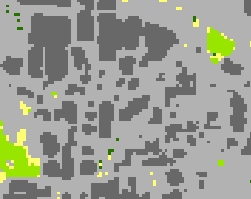
境界のスムージング前

境界のスムージング後

境界のスムージング後

関連トピック

  • 画像分類とは
  • 分類済み出力画像の処理

ArcGIS Desktop

  • ホーム
  • ドキュメント
  • サポート

ArcGIS

  • ArcGIS Online
  • ArcGIS Desktop
  • ArcGIS Enterprise
  • ArcGIS
  • ArcGIS Developer
  • ArcGIS Solutions
  • ArcGIS Marketplace

Esri について

  • 会社概要
  • 採用情報
  • Esri ブログ
  • ユーザ カンファレンス
  • デベロッパ サミット
Esri
ご意見・ご感想をお寄せください。
Copyright © 2021 Esri. | プライバシー | リーガル