ArcGIS Desktop

  • ArcGIS Pro
  • ArcMap

  • My Profile
  • ヘルプ
  • Sign Out
ArcGIS Desktop

ArcGIS Online

組織のマッピング プラットフォーム

ArcGIS Desktop

完全なプロ仕様の GIS

ArcGIS Enterprise

エンタープライズ GIS

ArcGIS Developers

位置情報利用アプリの開発ツール

ArcGIS Solutions

各種業界向けの無料のテンプレート マップおよびテンプレート アプリケーション

ArcGIS Marketplace

組織で使えるアプリとデータを取得

  • ドキュメント
  • サポート
Esri
  • サイン イン
user
  • マイ プロフィール
  • サイン アウト

ArcMap

  • ホーム
  • はじめに
  • マップ
  • 解析
  • データ管理
  • ツール
  • エクステンション

カスタマイズのロック

カスタマイズしたツールバーやメニューでドキュメントを作成した場合、それ以上カスタマイズできないようにパスワードを使用してドキュメントをロックできます。ドキュメントにロックが適用されると、ドキュメントのロックを外すパスワードを知らない限り、[カスタマイズ] ダイアログ ボックスと VBA 機能 (ライセンスを持つ場合) にアクセスできなくなります。ドキュメントをロックすると、ツールバーの位置を変更したり表示設定を切り替えたりすることはできますが、新しいツールバーを作成したり既存のツールバーを変更したりすることはできません。通常、ドキュメントのロックは、カスタム アプリケーションを構築し、このアプリケーションをエンド ユーザーにそれ以上カスタマイズされたくない場合に実行します。ロックしたドキュメントを変更する必要がある場合は、求められたときにパスワードを入力しますが、変更が終了したら必ずもう一度ロックをしてください。

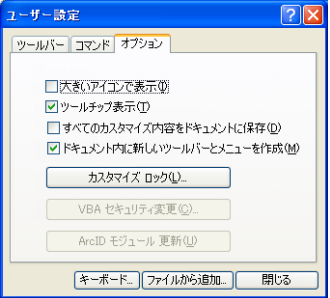
  1. [カスタマイズ] → [カスタマイズ モード] の順にクリックします。

    [カスタマイズ] ダイアログ ボックスが開きます。

  2. [オプション] タブをクリックします。

    カスタマイズの保存

  3. [カスタマイズ ロック] ボタンをクリックして、パスワードを入力または確認し、[OK] をクリックします。
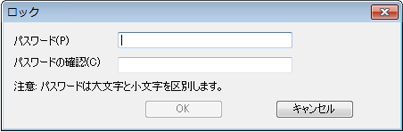
    パスワード入力のダイアログ ボックス

  4. [閉じる] をクリックして、ダイアログ ボックスを閉じます。

ArcGIS Desktop

  • ホーム
  • ドキュメント
  • サポート

ArcGIS

  • ArcGIS Online
  • ArcGIS Desktop
  • ArcGIS Enterprise
  • ArcGIS
  • ArcGIS Developer
  • ArcGIS Solutions
  • ArcGIS Marketplace

Esri について

  • 会社概要
  • 採用情報
  • Esri ブログ
  • ユーザ カンファレンス
  • デベロッパ サミット
Esri
ご意見・ご感想をお寄せください。
Copyright © 2021 Esri. | プライバシー | リーガル