編集スケッチを描画して、新規のラインまたはポリゴン フィーチャの形状をデジタイズします。この描画した編集スケッチが、フィーチャ ジオメトリの基礎をなす表現になります。スケッチしている間、そのテンプレートで使用される実際のシンボルの WYSIWYG プレビューが表示され、頂点が緑と赤のボックスでシンボル表示されます。
暗い色のラスター イメージ上でフィーチャをトレースする場合は、スケッチを見やすくするように色を変更したほうがよい場合があります。頂点、および頂点を結ぶセグメント ラインを描画するために使用される四角形を変更することができます。選択した頂点のシンボルは、[編集] ツールを使って頂点の周りにボックスを描いたり、[スケッチ プロパティ] ウィンドウでこの頂点を有効にした場合などに、頂点が選択されたときにどのように表示されるかを示します。
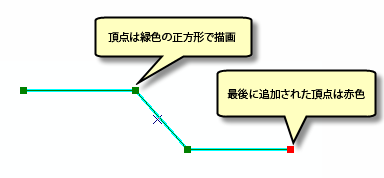
スケッチの最も一般的な用途は新しいフィーチャのデジタイズですが、スケッチはフィーチャの形状変更や、ポリゴンの切断の際にも使用されます。編集スケッチのシンボルに対する変更は、それらのケースにも反映されます。
シンボル表示された (WSIWYG) プレビューをオフにすると、フィーチャを移動またはスケッチする際に、フィーチャがワイヤーフレームとして表示されます。シンボル表示されるドローイングをオフにすると、航空写真をトレースしたり、大きなアウトライン シンボルの作業をする際に効果的な場合があります。この設定をオフにすると、フィーチャを作成するときに、[編集オプション] ダイアログ ボックスで指定したスケッチ シンボルが使用されます。
- [エディター] メニューをクリックし、[オプション] をクリックします。
- [一般] タブをクリックします。
- フィーチャのシンボル表示されたプレビューをオフにして、フィーチャの作成または移動の際にワイヤーフレームのみを表示するには、[シンボル表示されたフィーチャを表示] をオフにします。
- 編集スケッチのシンボル ボタンをクリックし、[シンボル選択] ダイアログ ボックスを使用して、編集スケッチで頂点とセグメントを表示するために使用されるシンボルを変更します。
- [OK] をクリックします。