[平行コピー] は、指定した距離で選択ラインのコピーを作成します。新しいラインを選択ラインの左、右、または両側にコピーすることができます。[平行コピー] コマンドを使用すると、たとえば街路のセンターラインを作成したり、道路に平行に走るガス管を作成したりできます。[平行コピー] を使用して選択ラインの両側にラインをコピーする場合、道路のセンターラインから路面ラインの道路エッジを作成することができます。[平行コピー] を使用する場合は、新しいフィーチャを保存するレイヤーとそのフィーチャに適用されるデフォルトの属性値を指定するフィーチャ テンプレートを選択する必要があります。
![[平行コピー] ダイアログ ボックス](GUID-C414B591-A45B-4CE4-B60B-3D6328792BB0-web.png "[平行コピー] ダイアログ ボックス")
コピーの際には、コーナーの作成方法を指定することができます。以下の図は、3 つのコーナー オプションを示しています。青の選択ラインは、コピーされる元のラインです。[斜角] オプション (左) を指定すると、線分が追加され、斜角コーナーが作成されます。[鋭角] オプション (中央) を指定すると、交差するまで線分が延長されます。[角丸] オプション (右) を指定すると、コーナーに曲線が追加されます。
![[斜角]、[鋭角]、[角丸] コーナー オプション。青い選択されたラインは平行コピーされるラインを示します。](GUID-F9F3DC76-F2AB-474C-B565-34818001DDEE-web.gif "[斜角]、[鋭角]、[角丸] コーナー オプション。青い選択されたラインは平行コピーされるラインを示します。")
複数のラインの選択: [平行コピー] は、1 つ以上の選択ラインに適用されます。選択の方向を示す矢印がライン フィーチャに描画されます。ラインを左右どちらにコピーするかを指定するための、さまざまなオプションが用意されています。複数のラインを選択し、それらが (ラインの方向に関係なく) 1 つの連続したラインを形成する場合には、[選択オブジェクトをシングル ラインとして扱う] オプションが有効になります。
次の例では、端点が一致する 2 つのライン フィーチャがあります。しかし、集結する矢印が示すように、ラインのデジタイズ方向は異なります。
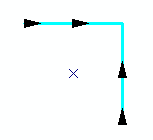
たとえば、これらのラインを左側にコピーしたい場合は、[平行コピー] ダイアログ ボックスの下部で選択したオプションに応じて、さまざまな結果になります。[選択オブジェクトをシングル ラインとして扱う] オプションのチェックを外すと、選択セットのラインごとにフィーチャが作成されますが、それらは元のフィーチャの方向の左側に配置されます。
![選択ラインの方向が異なり、選択セットを単一のラインとして扱わない場合の [平行コピー] の結果](GUID-9FC850A8-5FF5-4700-B2C4-2180CCC0AF03-web.gif "選択ラインの方向が異なり、選択セットを単一のラインとして扱わない場合の [平行コピー] の結果")
[選択オブジェクトをシングル ラインとして扱う] オプションをオンにすると、選択されたすべてのラインの方向が同じになるよう、矢印が動的に反転されます (ラインの実際の方向は変化しません)。左側にコピーしたい場合は、矢印の左側にフィーチャが配置されます。最終的なラインはすべて同じ側に配置されます。
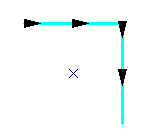
![選択ラインの方向が異なり、選択セットを単一のラインとして扱う場合の [平行コピー] の結果](GUID-0F92C153-2FA4-48D5-87BC-DC991BE2FB98-web.gif "選択ラインの方向が異なり、選択セットを単一のラインとして扱う場合の [平行コピー] の結果")
[選択ラインから新規フィーチャを作成] オプションもチェックすると、選択セットのラインごとにフィーチャが作成されます。
交差ループ: [平行コピー] コマンドを使用する場合にオフセット距離が大きいと、交差ループが発生する場合があります。それらのループを維持することにより、フィーチャの属性値を保持することができます。ただし、交差ループが作成されないようにするには、[交差ループの除去] オプションをオンにします。[選択オブジェクトをシングル ラインとして扱う] オプションと [選択ラインから新規フィーチャを作成] オプションの両方をオンにする場合、[交差ループの除去] オプションは必ずオンにしなければなりません。
- [エディター] ツールバーで [編集] ツール
 をクリックします。
- コピーするラインをクリックします。
- [エディター] メニューをクリックし、[平行コピー] をクリックします。
- 新しいフィーチャの作成先を選択します。
- マップ内にレイヤー用のフィーチャ テンプレートが存在する場合は、[テンプレート] ボタンをクリックして、新しいフィーチャの作成に使用するテンプレートをクリックします。テンプレートのプレビューをダブルクリックして、別のテンプレートを選択することもできます。
- フィーチャ テンプレートがない場合は、フィーチャを作成するレイヤーをクリックします。
- 元のフィーチャからラインをコピーするための距離をマップ単位で入力します。
- [サイド] ドロップダウン矢印をクリックし、フィーチャを左、右、または両側にコピーすることを指定します。(選択ラインの方向はマップ上の矢印によって示されます。)
- 必要であれば、ボックスをクリックして選択セットを単一のラインとして処理し、選択ラインごとに新しいフィーチャを作成し、交差ループの動作を指定します。
- [OK] をクリックします。
指定した距離に、ラインの平行コピーが作成されます。