ポリゴンの形状を変更してエリアの境界線に適用できます。また、他のラインやポリゴンに揃えたり、画像内のオブジェクトに一致させることもできます。たとえば、周囲の土地を購入して国立公園の面積を拡げた場合、その境界線を表すポリゴンを更新して拡大できます。
形状変更するポリゴンと既存のフィーチャが重なっている場合は、次の手順に従います。
- [エディター] ツールバーで [編集] ツール
 をクリックします。
- 形状を変更するポリゴンを選択します。
- [エディター] ツールバーの [フィーチャの形状変更] ツール
 をクリックします。
- [エディター] ツールバーのパレットで、[トレース]
 をクリックします。
- 元のポリゴンの形状を更新するために使用するラインまたはポリゴン エッジをクリックし、そのフィーチャをトレースします。オフセットを追加する場合は、右クリックして [トレース オプション] をクリックし、オフセット値を入力します。
- 形状変更を完了するには、スケッチを少なくとも 2 回ポリゴンに交差させる必要があります。
- フィーチャの形状をトレースして作成した後、ダブルクリックしてスケッチを終了します。
ポリゴンに重なっていないフィーチャに基づいてポリゴンを形状変更する場合は、追加の操作が必要です。次の例は、河川 (ライン) に沿って森林 (ポリゴン) の境界線を編集する手順を説明したものです。 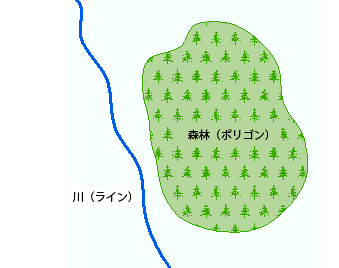
- [エディター] ツールバーで [編集] ツール をクリックします。
- 形状を変更するポリゴンを選択します。
- [エディター] ツールバーの [フィーチャの形状変更] ツール をクリックします。
- [エディター] ツールバーの [直線セグメント] 作図法
 をクリックします。
- ポリゴンの内側をクリックし、ポリゴンとラインの間をデジタイズします。
- ラインにスナップしてクリックします。スケッチは終了しないでください。
- [エディター] ツールバーのパレットで、[トレース] をクリックします。
- ラインに沿ってトレースし、トレースを終了する位置をクリックします。
- スケッチを終了せずに、[直線セグメント] 作図法に再び切り替え、ラインとポリゴンの間にある残りの形状をデジタイズします。
- ポリゴンの内側をクリックします。
- マップ上のどこかを右クリックし、[スケッチ終了] をクリックします。
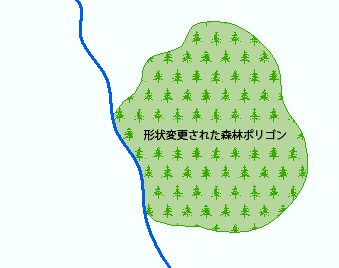
作成されるフィーチャは次のようになります。