Подготовка к установке ArcGIS for Desktop
- Закройте все приложения на вашем компьютере.
- Проверьте, соответствует ли ваш компьютер системным требованиям.
- Если вы будете использовать ArcGIS for Desktop с плавающей лицензией, укажите имя менеджера лицензий для ArcGIS for Desktop.
- Запустите программу установки setup.exe для ArcGIS for Desktop.
Порядок установки ArcGIS for Desktop
- Загруженный файл программы установки ArcGIS for Desktop предлагает опцию начала установки сразу после извлечения файлов из архива. Выберите этот метод или запустите программу установки setup.exe вручную.
- Во время установки прочтите лицензионное соглашение и подтвердите, что вы принимаете его условия, или выйдите из программы установки.
- Программа установки имеет опцию Полной установки, при которой устанавливается само приложение, файлы стилей, шаблоны и лицензированные дополнительные модули. Опция установки Пользовательская позволяет выбирать устанавливаемые компоненты.
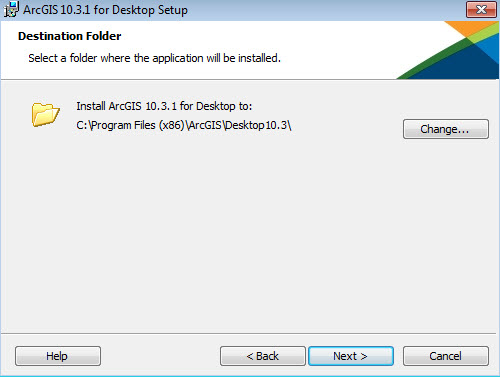
- Папка установки будет указана в этом диалоговом окне или в пользовательском диалоговом окне, если выбран этот вариант. При обновлении версии нельзя выбрать или изменить папку установки. Родительская папка установки сохраняется при обновлении, и новая версия устанавливается в <родительская_папка>\Desktop10.3. Например, если ArcGIS 10.2 for Desktop установлен в D:\MyGIS\ArcGIS\Desktop10.2, версия 10.3.1 будет установлена в папку D:\MyGIS\ArcGIS\Desktop10.3. Если нужно установить программу в другую папку, перед установкой 10.3.1 вручную удалите существующую версию.
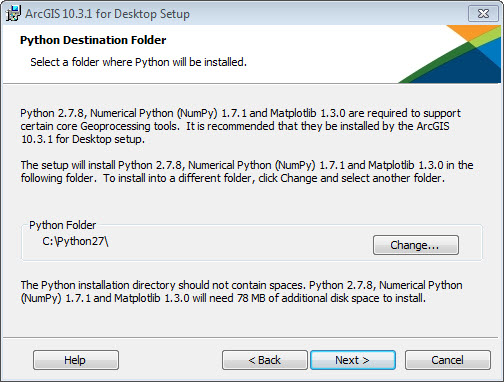
- Если будет устанавливаться Python, выберите каталог установки или оставьте каталог по умолчанию. Папка предыдущей установки Python также сохраняется при обновлении. Более подробная информация находится в разделе Требования Python.
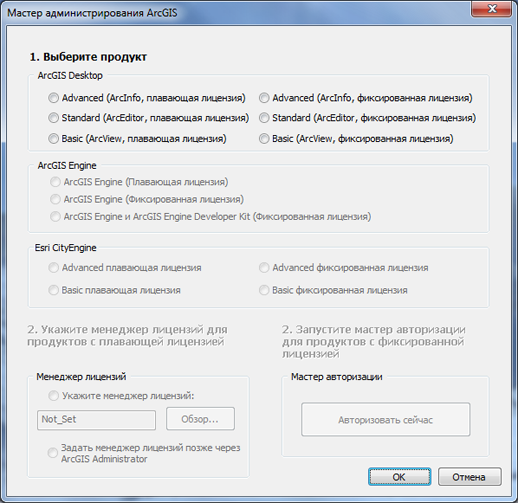
- По завершении установки открывается Мастер ArcGIS Administrator, в котором можно выбрать авторизацию с плавающей или фиксированной лицензией. Подробнее см. в ArcGIS Administrator.
Изменение компонентов для установки
Вы можете добавлять или удалять компоненты после установки программного обеспечения. Подробнее см. в Добавление компонентов ArcGIS for Desktop.
Дополнительные компоненты установки
Если требуются дополнительные компоненты ArcGIS for Desktop, такие как Учебные данные ArcGIS, модуль Data Interoperability, ArcGIS for Desktop VBA Compatibility и ArcGIS for Desktop Developer Resources, их можно установить отдельно.