Доступно с лицензией Spatial Analyst.
В этом упражнении вы подготовитесь к выполнению анализа. Сначала вы скопируете учебные данные в определенное место, а затем создадите базу геоданных для полученных результатов.
Организация ваших данных
Перед началом работы с инструментами дополнительного модуля ArcGIS Spatial Analyst необходимо организовать учебные данные.
Размещение учебных данных
- Перейдите к месту расположения учебных данных в вашем файловом браузере: например, если ArcGIS установлен на диске C:\, перейдите в директорию C:\arcgis\ArcTutor.
- Щелкните правой кнопкой папку Spatial Analyst и выберите команду Копировать (Copy).
- Перейдите к своей рабочей директории, например, к диску C:\.
- Щелкните правой кнопкой мыши C:\ (или другой диск) и выберите команду Вставить (Paste).
Запустите ArcMap
- Запустите ArcMap, либо щелкнув дважды по ярлыку на рабочем столе, либо выбрав Пуск > Все программы > ArcGIS > ArcMap.
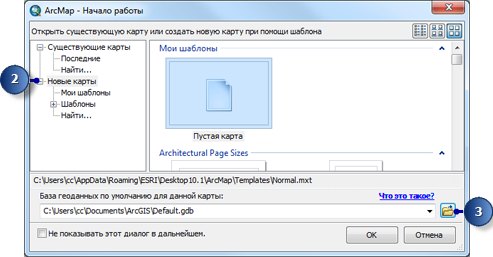
- Щелкните Новые карты (New Maps) в окне ArcMap – Начало работы (Getting Started), если этот пункт еще не выделен.
- Щелкните кнопку Открыть (Open)
 .
.
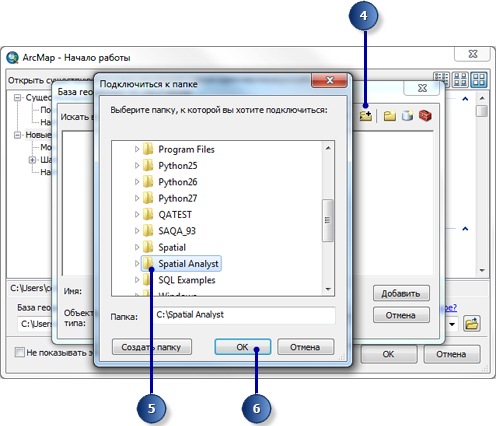
- Нажмите кнопку Подключиться к папке
 в окне Выбрать базу геоданных карты (Select the map's geodatabase).
 - Найдите и щелкните рабочую копию только что созданной папки Spatial Analyst.
- Нажмите ОК.
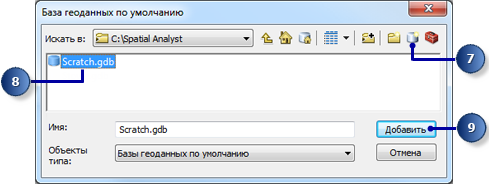
- Нажмите кнопку Новая файловая база геоданных (New File Geodatabase).
 .
. - Назовите новую файловую базу геоданных Временная (Scratch).
- Щелкните Добавить (Add).
- Нажмите ОК.
Установите рабочую область
Теперь и вашей текущей, и вашей временной рабочим областям назначена база геоданных Scratch.gdb. Для этого рабочего процесса вы будете использовать данные базы Stowe.gdb, которая находится в папке Spatial Analyst и содержит ваши данные. Выходные данные будут записываться в Scratch.gdb.
- Щелкните меню Геообработка > Параметры среды.
- Щелкните Рабочая область (Workspace), чтобы открыть связанные с рабочими областями параметры среды.
- Для задания параметра Текущая рабочая область (Current Workspace) перейдите к базе данных Stowe.gdb в папке Spatial Analyst.
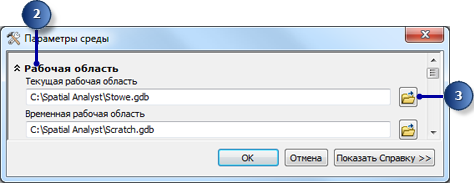
- Щелкните Добавить (Add).
- Нажмите ОК.
В параметре Временная рабочая область уже установлена база геоданных Scratch.gdb.
Добавление данных в сеансе ArcMap
- Вверху окна Каталог нажимайте кнопку Переключить панель содержания (Toggle Contents Panel),
 пока не увидите одновременно дерево Каталога и панель Содержание.
 - В дереве Каталога щелкните Stowe.gdb.
- На панели Содержание выделите все наборы данных, удерживая нажатой клавишу Shift, затем отпустите клавишу Shift и перетащите данные в таблицу содержания ArcMap.
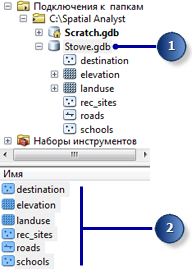
Вы увидите четыре класса объектов и два растра в таблице содержания.
Сохранение документа карты
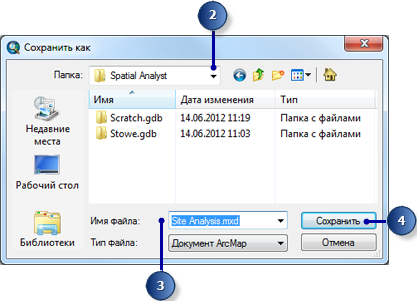
- На панели инструментов Стандартные щелкните кнопку Сохранить
 .
.
- Перейдите к рабочей копии папки.
- В поле Имя файла (File name) введите Site Analysis.mxd.
- Нажмите Сохранить (Save).
Краткие итоги
Вы подготовили рабочую область с наборами данных для выполнения упражнений данного руководства. Теперь можно перейти к выполнению Упражнения 2.