Доступно с лицензией Standard или Advanced.
Приложения Workflow Manager используют для доступа к его репозиторию подключение ArcSDE. Если вам известна информация для подключения к нужному вам репозиторию, вы можете создать новое подключение в ArcCatalog.
- Запустите ArcCatalog
- Включите модуль Workflow Manager.
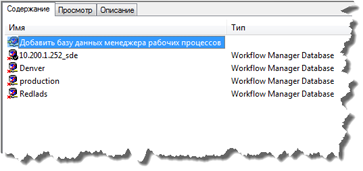
- Из узла Базы данных Workflow Manager дважды щелкните Добавить базу данных Workflow Manager.
- Введите обозначение и информацию подключения для репозитория Workflow Manager.
Информация подключения, которая вводится, подразумевает доступ к таблицам JTX_DATABASES и JTX_LOGIN_INFO в репозитории Workflow Manager и, если вы устанавливаете данное подключение впервые, доступ ко всем другим таблицам системы Workflow Manager.
- Щелкните Тестировать подключение (Test Connection), чтобы проверить параметры подключения. Щелкните ОК.
Если введенная информация обеспечивает подключение пользователей к репозиторию Workflow Manager из приложений клиента или Configuration Manager так, как вы хотели, ваша система настроена и готова к использованию. Шаги 6-8 можно пропустить.
Если вы хотите настроить другие свойства подключения для доступа к репозиторию Workflow Manager, выберите новый узел базы данных Workflow Manager, который был создан, щелкните его правой кнопкой мыши и выберите Подключить (Connect). Снова щелкните правой кнопкой мыши и выберите Свойства пользователя (User Properties).
Появится диалоговое окно Свойства рабочей области (Workspace Properties) с обозначением базы данных системы Workflow Manager. Введите свойства подключения, которые должны использовать приложения при подключении к репозиторию. Свойства подключения, введенные для подключения базы данных системы Workflow Manager, должны иметь доступ для чтения/записи ко всем таблицам системы Workflow Manager.

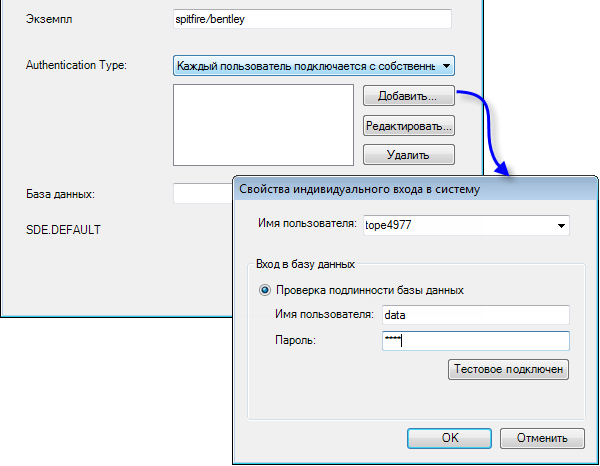
Диалоговое окно, позволяющее настроить должным образом подключение пользователей к репозиторию Workflow Manager - Выберите подключение к таблицам системы Workflow Manager с использованием определенного имени пользователя или подключение с использованием индивидуальных имен входа. Если вы выбираете опцию использования определенного имени, введите имя и пароль пользователя (и базу данных, если используется SQL Server), который имеет доступ ко всем таблицам системы Workflow Manager. Если вы выбираете опцию Аутентификация средствами операционной системы, проследите, чтобы все пользователи, обращающиеся к базе данных, имели доступ к таблицам системы Workflow Manager. Если вы выбираете опцию Каждый пользователь WMX будет подключаться, используя собственное имя входа в базу данных, вам понадобится добавить свойства подключения для каждого пользователя.
- Выбрав опцию Каждый пользователь WMX будет подключаться, используя собственное имя входа в базу данных, щелкните Добавить (Add), чтобы добавить свойства подключения к таблицам системы Workflow Manager для каждого пользователя.
- Выберите или введите имя пользователя (Username) Workflow Manager и укажите, каким образом пользователь будет подключаться к таблицам системы Workflow Manager.