Доступно с лицензией Standard или Advanced.Доступно с лицензией Workflow Manager.
Использование дополнительных свойств позволяет отдельной организации хранить различные бизнес-свойства, соответствующие ее потребностям. Эти свойства настраиваются в типе задания, потому что с разными типами заданий обычно связаны различные свойства. ArcGIS Workflow Manager for Desktop позволяет настраивать отношения 1-1 (дополнительные свойства) и 1-M (свойства соединений/связей). Отношение 1–1 содержит только одну запись для каждого задания в таблице расширенных свойств, тогда как отношение 1–M содержит несколько записей свойств каждого задания.
Настройка дополнительных свойств
- Убедитесь, что в репозиторий Workflow Manager добавлены таблицы дополнительных свойств.
Создав отношение, вы можете настроить систему Workflow Manager на использование этих свойств.
- В диалоговом окне Тип задания, в приложении Administrator Workflow Manager, перейдите на закладку Дополнительные свойства.
На этом этапе в списке слева вы увидите таблицы, для которых вы создали отношения. Элементы верхнего уровня в виде Дерево, расположенном слева, представляют таблицы, связанные с таблицей Задания. Элементы, находящиеся на уровень ниже этих таблиц, представляют каждое из полей в таблице.
- Поставьте отметки у полей, которые должны быть видимы из Workflow Manager для данного типа задания.
- Задайте порядок, в котором выбранные таблицы появляются в приложении, переместив их.

Выберите порядок, в котором таблицы будут показаны пользователю в клиентском приложении Workflow Manager. При перемещении по полям и таблицам информация о текущем выбранном узле отображается на правой панели.

Выберите порядок, в котором поля этой таблицы показываются пользователю в клиентском приложении Workflow Manager. - Выберите таблицу, чтобы увидеть список полей, настроенных для данного типа задания.
Вы можете задать порядок, в котором поля будут показаны пользователям при просмотре дополнительных свойств.
- По необходимости настройте следующие свойства, щелкнув элемент поля.
- Поле – Имя поля (фиксированное).
- Псевдоним поля – Отображаемое имя поля (редактируемое).
- Тип отображения – тип значения поля. Зависит от типа данных поля в таблице. Если типом данных является строка, имеются следующие опции:
- Текст– Пользователю отображается текстовое поле.
- Файл– Позволяет пользователю переходить к файлу, хранит путь к файлу в таблице дополнительных свойств.
- Набор географических данных – Позволяет пользователю переходить к набору геоданных и хранит путь к нему в виде значения.
- Папка – Позволяет пользователю перейти к папке.
- TableList – Позволяет пользователю выбрать значение поля из списка значений (аналогично домену). Список значений берется из другой настраиваемой вами таблицы.
- Многоуровневый список таблицы – позволяет пользователю выбрать значение поля из списка значений, который в свою очередь фильтрует значения следующего поля.
- Редактируемое – Указывает, можно ли редактировать поле или нет (редактируется).
- Обязательное – Указывает, является ли значение поля обязательным или нет (редактируется).
- Видимое пользователю – Указывает, видимо ли поле пользователю в клиентском приложении.
- Значение по умолчанию – Значение по умолчанию, указываемое в поле в момент создания записи (редактируется).

Настройте, каким образом пользователь будет взаимодействовать с дополнительными свойствами в клиентском приложении Workflow Manager. - После настройки всех свойств, щелкните OK.
Настройки будут сохранены.
- Повторите шаги для каждого типа заданий.
Настройка дополнительных расширенных свойств
ArcGIS Workflow Manager предлагает механизм настройки сложных правил для полей дополнительных свойств. В этом разделе вы узнаете, как настраивать дополнительные свойства, которые фильтруют отображаемые значения в зависимости от ранее выбранных значений.
Если вы уже настроили тип задания и у вас открыто диалоговое окно Тип задания, перейдите к шагу 4.
- Откройте Администратор Workflow Manager и подключитесь к базе данных Workflow Manager.
- В Administrator перейдите к папке Тип задания в разделе Компоненты задания.
В списке будут показаны все настроенные в данный момент типы заданий.
- Щелкните правой кнопкой мыши и выберите Редактировать элемент.
Появится диалоговое окно Тип задания.
- Перейдите на закладку Дополнительные свойства.
- Выберите поле в списке таблиц дополнительных свойств.
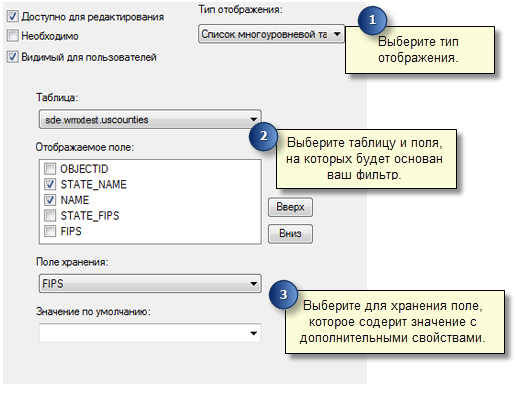
- Для Тип отображения выберите Многоуровневый список таблиц.
Список таблиц из репозитория Workflow Manager отображается в ниспадающем списке Таблица.
- Выберите из списка нужную таблицу.
- Поставьте отметки у полей, которые вы хотите использовать для фильтрации отображаемых значений.
- Выберите поле в ниспадающем списке Сохранить поле, значение которого будет заполнено дополнительными свойствами.
- Чтобы применить изменения, щелкните OK.
Выбранные поля станут доступны для пользователя при создании данного типа задания.

Поле Name фильтруется в зависимости от значения, выбранного для поля State. Код FIPS для выбранного значения County хранится в таблице дополнительных свойств.