Доступно с лицензией Standard или Advanced.Доступно с лицензией Workflow Manager.
По умолчанию в дополнительный модуль ArcGIS Workflow Manager for Desktop входят несколько запросов и контейнеров запросов к заданию. В ним относятся Общие запросы (Запрос ко всем заданиям или Запрос к не назначенным заданиям), Групповые запросы (Задания, назначенные моим группам и Задания с шагами, назначенными моим группам) и Персональные запросы (Задания назначенные мне и Задания с шагами, назначенными мне). Запросы заданий в этих папках обрабатываются в Менеджере конфигураций и доступны всем пользователям системы.
Настройка запросов
Добавление папок запросов
Используйте доступные инструменты для добавления контейнеров запросов, которые служат для упорядочивания запросов в клиентских приложениях.
- В Administrator перейдите к папке Запросы заданий (Job Queries).
- Выберите папку запросов, в которой вы хотите создать новую папку.
Папка Общедоступные запросы (Public Queries), которую вы видите, это папка высшего уровня.
- Щелкните Добавить (Add) и выберите Папка запросов (Query Folder).
- Введите имя папки.
Это имя будет отображаться для пользователей Workflow Manager в клиентском приложении.
- Щелкните ОК, чтобы создать новую папку.
Теперь в эту папку можно помещать другие папки и запросы.
Добавление запросов
Используйте доступные инструменты для настройки запросов, которые будут применяться для фильтрации заданий в приложении.
- В Administrator перейдите к папке Запросы заданий (Job Queries).
- Выберите папку запросов, в которой вы хотите создать новый запрос.
Папка Общедоступные запросы (Public Queries), которую вы видите, это папка высшего уровня.
- Щелкните Добавить (Add) и выберите Запрос задания (Job Query).
Появится диалоговое окно Определить запрос задания (Define Job Query).
- Введите имя запроса на закладке Общие (General).
- Выберите закладку Поля (Fields).
Здесь можно выбрать, какая информация о задании будет отображаться пользователям в Виде списка, когда выполняется запрос. Workflow Manager автоматически управляет связями между таблицами системы. Развернув узлы полей в таблице задания, можно отобразить в результатах работы запроса более подробную информацию.
- Добавьте поля в список, дважды щелкая их или перетаскивая в столбец справа.
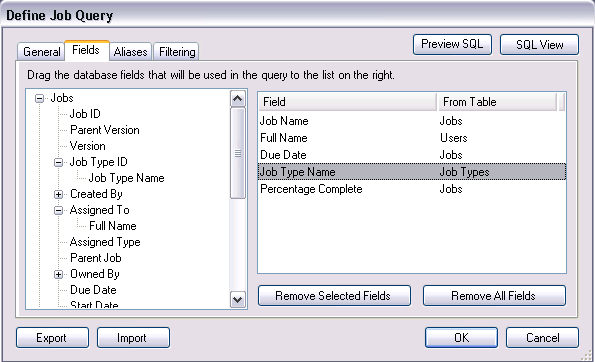
Добавьте поля к списку. Они отображают пользователям информацию о задании во время выполнения запроса. - Выберите закладку Псевдонимы (Aliases).
На этой закладке можно изменить имя, используемое для отображения каждого поля. Также, можно изменить порядок полей. Наверху списка будет отображаться первое поле слева, а внизу списка – последнее поле справа.
- Измените псевдонимы и порядок полей, если необходимо.
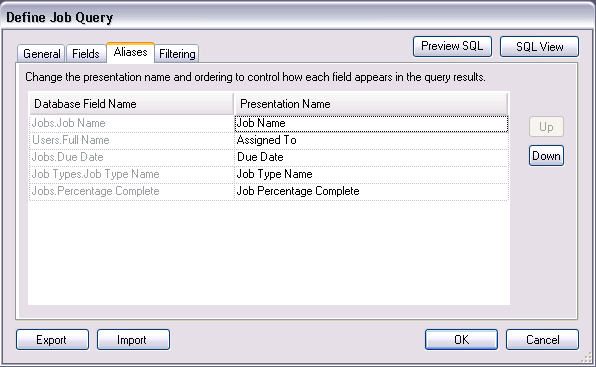
Изменение отображаемого имени и порядка полей в результатах запроса на закладке Псевдонимы. - Щелкните закладку Фильтрация (Filtering).
Здесь можно выбрать задания, которые будут возвращаться в результате работы запроса.
- Задайте условия, выбрав поля запроса, оператор и значение, которому должно соответствовать задание.
Вы можете добавить любое количество условий.
- Создайте выражение фильтрации с нижнем окне, щелкая условия и добавляя операторы AND, OR и скобки.
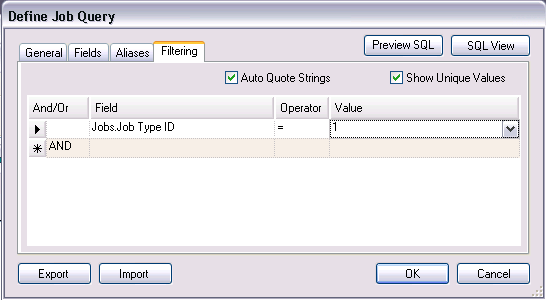
Постройте выражение where для запроса на закладке Фильтрация. - Щелкните OK, чтобы сохранить изменения и закрыть диалоговое окно.
Запрос появится в клиентском приложении при следующем его открытии.
SQL вид
Вид SQL предназначен для опытных пользователей, которые предпочитают создавать запросы с помощью обычных выражений SQL. Эти инструменты позволяют создавать более сложные запросы для фильтрации заданий в приложении.
- В Administrator перейдите к папке Запросы заданий (Job Queries).
- Выберите папку запросов, в которой вы хотите создать новый запрос.
- Папка Общедоступные запросы (Public Queries), которую вы видите, это папка высшего уровня.
- Щелкните Добавить (Add) и выберите Запрос задания (Job Query).
Появится диалоговое окно Определить запрос задания (Define Job Query).
- Введите имя запроса на закладке Общие (General).
- Щелкните закладку SQL запрос (SQL Query).

- Выберите таблицу из списка Таблицы (Tables) чтобы внести все содержащиеся в ней поля в список Поля (Fields).
- Выберите поле и щелкните Получить все (Get All), чтобы внести в список Уникальные значения все значения выбранного поля.
- Выберите команду (Select, Name As и т.д.) с помощью мыши, затем дважды щелкните таблицу или поле, которое вы хотите добавить.
- Задайте выражение Where, чтобы выбрать задания, которые будут возвращаться в результате работы этого запроса.
- Щелкните Проверить (Verify), чтобы убедиться, что запрос построен правильно, затем щелкните OK, чтобы добавить запрос в дерево запросов заданий.
Общий доступ к запросам
Можно использовать один запрос в качестве основы для другого с помощью инструментов Импорт и Экспорт в диалоговом окне Определить запрос задания.
- Отредактируйте запрос, который вы хотите экспортировать.
- Щёлкните на Экспорт (Export).
- Введите местоположение и имя файла экспортируемого запроса.
- Нажмите Сохранить (Save).
Будет создан файл .jtq. Этот файл запроса можно импортировать, чтобы создать на его основе другой запрос, или распространить его среди пользователей Workflow Manager.