Доступно с лицензией Standard или Advanced.Доступно с лицензией Workflow Manager.
О процессе постинсталляции
Для работы приложений Workflow Manager база данных должна содержать все системные таблицы Workflow Manager, а те из них, в которых размещена информация о конфигурации, должны иметь значения, определяющие поведение приложения. В следующем разделе будет подробно описано, как создать и начать настройку системных таблиц Workflow Manager.
Что такое постинсталляция?
Утилита Постинсталляции Workflow Manager используется для добавления системных таблиц Workflow Manager в ту рабочую область, которую вы создали для репозитория Workflow Manager Repository (также называемую базой данных Workflow Manager Database).
Этот репозиторий содержит набор таблиц базы геоданных (системные таблицы Workflow Manager), используемых для хранения информации о заданиях и конфигурации системы управления работой, и один класс пространственных объектов, который используется для хранения геометрий для областей интереса (AOI) ваших заданий.
Для подробных инструкций, как подготовить вашу многопользовательскую рабочую область, см. раздел Подготовка базы данных.
Подготовка базы данных
Прежде чем вы сможете установить системные таблицы Workflow Manager на экземпляр базы геоданных, вы должны выполнить следующее:
- Определите, какая база геоданных будет хранить ваши системные таблицы Workflow Manager.
Обратите внимание на информацию о подключении (Сервер, Экземпляр, База данных).
- Используя инструменты управления РСУБД для вашей базы данных, создайте нового пользователя в вашей базе данных.
Этот пользователь будет владельцем системных таблиц Workflow Manager. Вы можете присвоить ему любое имя пользователя. После создания необходимо присвоить этому пользователю следующие права:
- Обновить
- Вставка
- Выборка
- Удаление
Содержание минимальной конфигурации
Приложению необходимы значения, включенные в свойство функции WMXMinimumConfiguration.jxl (с двумя исключениями, приведенными ниже, чьи значения обычно могут быть использованы без изменений большинством реализаций, поэтому они были описаны здесь). Элементы конфигурации, включенные в данный файл конфигурации, следующие:
- Права доступа
- Типы статусов
- Типы операций
- Типы уведомлений
- Настройки
- Приоритеты (могут быть настроены на другие значения или удалены по желанию)
- Удержания (могут быть настроены на другие значения или удалены по желанию)
Содержание краткой конфигурации
WMXQuickStartConfiguration.jxl включает все значения из Минимальной конфигурации, а также примеры следующего:
- Пользователи
- Группы пользователей
- Запросы заданий
- Типы шагов
- Типы удержаний
- Настройки
- Типы заданий
- Свойства по умолчанию
- Рабочий процесс
- Схемы наименований
Запуск постинсталляции
Постинсталляция создает все системные таблицы, необходимые для работы с ArcGIS Workflow Manager.
- В меню Пуск (Start) перейдите к ArcGIS Workflow Manager и щелкните Workflow Manager Post Installation.
Появится мастер Workflow Manager Post Installation.
- Введите информацию о подключении для необходимой рабочей области, затем протестируйте информацию о подключении.

Шаг первый: Введите информацию о подключении к многопользовательской базе геоданных, которая будет контейнером для репозитория Workflow Manager Repository. - Щелкните Далее (Next).
- Выберите ключевое слово конфигурации для вашей базы геоданных Workflow Manager, если вы создали его.
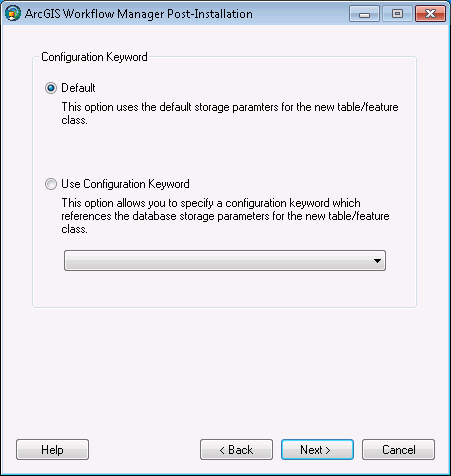
Шаг второй: Выберите ключевое слово конфигурации. - Щелкните Далее (Next).
- Определите пространственную привязку у класса объектов области интереса.
Появившийся отдельный мастер настройки позволит вам выбрать систему координат и экстенты.
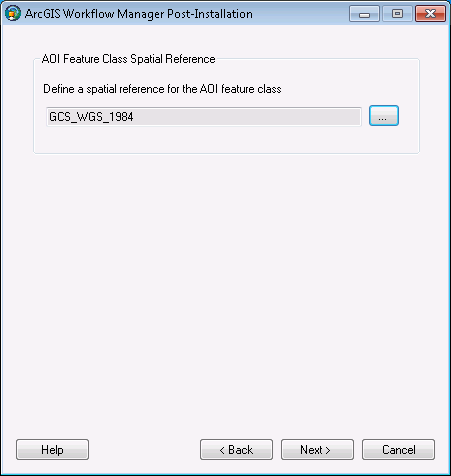
Шаг третий: Определите пространственную привязку для класса объектов Область интереса (AOI). - Щелкните Далее (Next).
- Выберите вашу начальную конфигурацию для репозитория Workflow Manager.
- Вариант без конфигурации поместит схему системных таблиц Workflow Manager в назначенную базу геоданных без заполнения значений элементов конфигурации.
- В варианте минимальной конфигурации будут импортированы только базовые элементы, которые требуются для системы Workflow Manager.
- Краткая конфигурация включает минимальное количество элементов, а также предопределенные типы заданий в качестве примера.
- Пользовательская конфигурация позволяет вам импортировать уже существующий файл конфигурации Workflow Manager.

Шаг четвертый: Выберите начальную конфигурацию и пользовательское хранилище для вашего репозитория. - Выберите ваше начальное пользовательское хранилище для репозитория Workflow Manager.
- Традиционное (Traditional) – Пользователи и группы определены в Workflow Manager Administrator, и именем пользователя для пользователей является учетная запись Windows.
- Портал – Пользователи принадлежат ArcGIS Portal или организации ArcGIS и имя пользователя аналогично заданному на портале.
- Щелкните Далее (Next).
- Выберите, хотите ли вы создать подключение базы данных Workflow Manager к этому новому репозиторию после завершения постинсталляции.
- Задайте псевдоним подключения.
- Задайте имя репозитория.
- Установите, будет ли база данных использоваться в качестве базы данных по умолчанию.

Шаг пятый: Решите, хотите ли вы, чтобы Workflow Manager добавил подключение к базе данных Workflow Manager Database за вас - Щелкните Готово (Finish).
Системные таблицы, необходимые для использования Workflow Manager, создаются в базе данных. Также, запускающий постинсталляцию текущий пользователь автоматически добавляется список пользователей и добавляется в группу администраторов, что предоставляет пользователю права доступа администратора.
Появляется последняя страница мастера настройки, показывающая, был ли процесс постинсталляции успешным, или нет.
- Укажите, хотите ли вы просмотреть журнал.

Появляется последняя страница мастера настройки, показывающая, что процесс постинсталляции был успешным, и предлагающая возможность увидеть журнал процесса - Щелкните на кнопке Закрыть (Close).