Доступно с лицензией Standard или Advanced.Доступно с лицензией Workflow Manager.
Закладка Удержания позволяет вам приостановить выполнение задания на неопределённый промежуток времени. Удержания категоризированы по типам удержания, которые настраиваются администратором ArcGIS Workflow Manager for Desktop. Примеры причин для приостановки задания могут включать следующие:
- Недостаточное финансирование
- Технические проблемы
- Отсутствующие данные
- Недостаток ресурсов
Наряду с типом удержания, удержание задания хранит следующую информацию:
- Уникальное идентификатор удержания ID
- Пользователь, разместивший удержание
- Дата удержания
- Комментарий, введённый при добавлении удержания
- Пользователь, высвободивший удержание
- Дата высвобождения
- Комментарий, введённый при высвобождении удержания
Удержания могут быть полезны во многих операциях, от управления заданиями до учёта и формирования отчетности. Ниже приведены две конкретных выгоды:
- Удержание предотвращает любое действие, осуществляемое заданием, в установленный удержанием период времени. Это включает выполнение задания наряду с обновлением свойств. Некоторые из этих свойств могут быть переопределены при наличии соответствующих прав доступа. Пока у вас нет этих прав доступа, вы ограничены в работе с заданием, которое не должно находиться в состоянии выполнения.
- Информация об удержании не удаляется, даже когда удержание высвобождается. Данная информация, принимая во внимание подобные выше предложенным задержки, может быть использована для определения производительности.
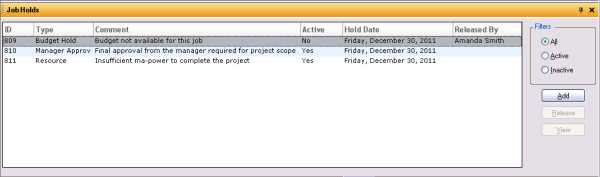
Помещение удержания в задание
Вы можете поместить удержание в задание для того, чтобы предотвратить такие действия, как выполнение рабочих процессов или обновление свойств. Это необходимо для лучшего аудита при отслеживании причин более длительного, против ожидаемого, времени выполнения задания.
- Выберите задание и щёлкните закладку Удержания.
- Щёлкните Добавить на боковой панели.

- Выберите тип удержания из ниспадающего меню Тип удержания.
- Введите комментарий или укажите причину размещения удержания.
- Нажмите ОК.
Просмотр удержания задания
Вы можете просмотреть подробную информацию по удержанию задания на закладке Удержания.
- Выберите удержание в списке.
- Щёлкните Просмотр на боковой панели.
Появится диалоговое окно Вьюер удержания задания.

Высвобождение удержания
Когда удержание активно в задании, оно предотвращает выполнение шагов рабочего процесса и обновление связанных с заданием свойств назначенным пользователем. Если причина удержания больше не действительна, то вы можете высвободить удержание задания, благодаря чему выполнение задания может возобновиться.
- Выберите удержание из списка.
- Щёлкните Высвободить на боковой панели.

- Введите комментарий или укажите причину высвобождения удержания.
- Нажмите ОК.