Из данного Руководства пользователя вы узнаете, как создать новый составной локатор адресов.
Составной локатор адресов состоит из двух или более отдельных локаторов адресов, благодаря чему в поисках наилучшего совпадения адреса могут сопоставляться с разными локаторами. Например, составной локатор адресов может состоять из локатора уличных адресов и локатора почтовых кодов. Если сопоставление адреса с локатором уличных адресов не дало положительного результата, адрес может быть сопоставлен с локатором почтовых кодов.
Как все локаторы, составные локаторы адресов хранятся и управляются в той рабочей области, которую вы выберете. Это может быть файловая папка, файловая база геоданных, личная база геоданных или база геоданных SDE. Прежде, чем создавать составной локатор адресов, требуется найти или создать те отдельные локаторы адресов, которые вы хотите включить в составной локатор адресов.
Это руководство использует локатор адресов Атланты, созданный вами в упражнении 1 и локатор Postal_US, доступный в разделе Data and Maps for ArcGIS. Эти локаторы адресов и данные StreetMap можно найти в \streetmap_na\data.
- Запустите ArcCatalog
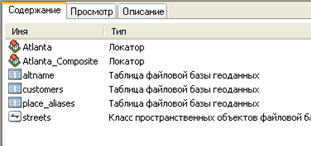
- Перейдите к файловой базе геоданных Atlanta.
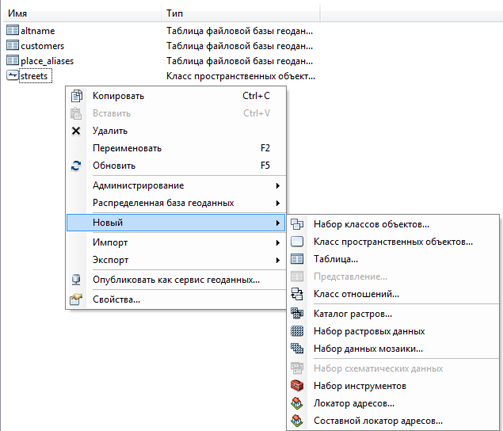
- Перейдите на закладку Содержание (Contents), затем нажмите Новый (New) > Составной локатор адресов (Composite Address Locator).
Появится диалоговое окно Создать составной локатор адресов (Create Composite Address Locator).
- Щёлкните на кнопке обзора
 рядом с текстовым полем Локаторы адресов (Address Locators).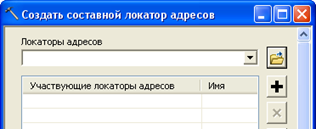
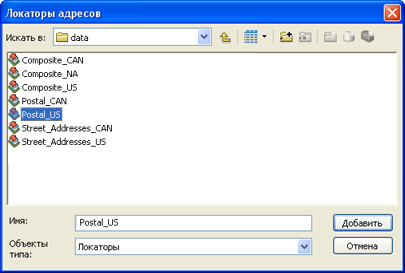
Появится диалоговое окно Локаторы адресов (Address Locators).
- Перейдите к файловой базе геоданных Atlanta, выберите локатор адресов Atlanta, затем нажмите Добавить (Add).
- Повторите шаг 4, перейдите к папке StreetMap, выберите локатор адресов Postal_US и нажмите Добавить (Add).
Теперь в секции Участвующие локаторы адресов (Participating Address Locators) появятся два локатора адресов. В столбце Имя (Name) каждому локатору будет автоматически присвоено имя, на которое будет ссылаться составной локатор адресов. Также автоматически будет создано отображение полей для всех участвующих локаторов адресов. Эти поля станут входными данными для составного локатора адресов.
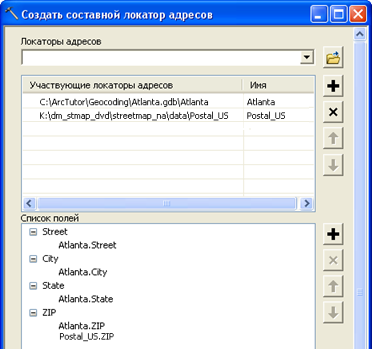
- Убедитесь, что выходной составной локатор будет сохранен в базе геоданных Atlanta, выполнив следующие действия.
- Щёлкните на кнопке обзора рядом с текстовым полем Выходной составной локатор адресов (Output Composite Address Locator).
Появится диалоговое окно Выходной составной локатор адресов (Output Composite Address Locator).
- Перейдите к папке, где находится база геоданных Atlanta, и щелкните на ней для того, чтобы выбрать.
- Введите Atlanta_Composite в текстовом поле Имя (Name).
- Нажмите Сохранить (Save), чтобы подтвердить изменения и закрыть диалоговое окно.
В текстовом поле Выходной составной локатор адресов (Output Composite Address Locator) появится путь результата.

- Щёлкните на кнопке обзора
- Нажмите OK, чтобы начать создание составного локатора адресов.
Когда этот процесс закончится, в файловой базе геоданных Atlanta появится новый составной локатор адресов.