Из данного Руководства вы научитесь находить адреса при помощи панели инструментов Геокодирование (Geocoding) и диалогового окна Найти (Find) в ArcMap.
Найти адрес на панели инструментов Геокодирование
- Запустите ArcMap.
- Если панель инструментов Геокодирование (Geocoding) не появилась, выберите Настроить (Customize) > Панели инструментов (Toolbars) > Геокодирование (Geocoding), чтобы добавить ее на экран.

В ArcMap будет добавлен список локаторов по умолчанию, включая сервис геокодирования ArcGIS Online и локатор Military Grid Reference System (MGRS). Вы можете пользоваться этими локаторами для поиска адресов или местоположений.
- Нажмите кнопку Каталог (Catalog)
 на панели инструментов Стандартные, чтобы открыть окно Каталога (Catalog).
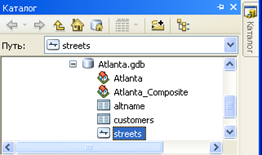
 - Перейдите к папке данных руководства пользователя по геокодированию и перетащите на карту класс объектов улицы.
- В раскрывающемся списке Управление локаторами адресов (Manage Address Locators) на левой стороне панели инструментов Геокодирование (Geocoding) выберите <Управление локаторами адресов (Manage Address Locators)>.
 Появится диалоговое окно Менеджер локаторов адресов (Address Locator Manager).
 - В диалоговом окне Менеджер локаторов адресов (Address Locator Manager) нажмите кнопку Добавить (Add), чтобы открыть диалоговое окно Добавить локатор адресов (Add Address Locator).
- Пролистайте до файловой базы геоданных Atlanta и дважды щелкните локатор адресов Atlanta.
Диалоговое окно Менеджер локаторов адресов (Address Locator Manager) закроется, и локатор Atlanta будет добавлен в список в диалоговом окне Менеджер локаторов адресов (Address Locator Manager).
- Щелкните текстовое поле <Введите адрес (Type an address)...>, введите 150 Linden Ave NE Atlanta, а затем нажмите клавишу ВВОД.

Появится окно подсказок, в котором будет отображен полученный локатором адрес, а точка на карте, соответствующая местоположению на карте, будет мигать.

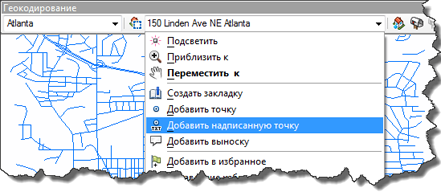
- Щелкните правой кнопкой мыши адрес на панели инструментов Геокодирование (Geocoding) и выберите Добавить подписанную точку (Add Labeled Point), чтобы добавить графическую точку с надписью на карту.
- Введите 500 feet NW from 150 Linden Ave NE Atlanta в текстовое поле Найти адрес (Find Address) и нажмите клавишу ВВОД. Затем щелкните правой кнопкой мыши на адресе и добавьте его на карту как подписанную точку.
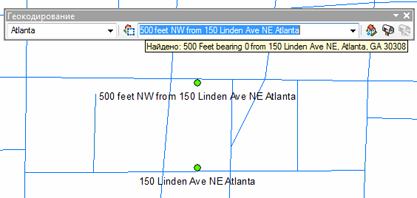
Локаторы адресов, созданные в текущей версии ArcGIS, поддерживают поиск адреса на основе пространственного отступа. Пространственный отступ может быть представлен в виде 100 футов к северо-западу от [адрес] (100 feet NW from [an address]) или на любом другом расстоянии в линейных единицах и в любом направлении от адреса. Вместо указания направления вы можете задать значение азимута, например, 200 ярдов азимут 70 от [адрес].
Найти адрес в диалоговом окне Найти (Find)
- Щёлкните на Найти (Find)
 на панели Инструменты (Tools).
- В появившемся диалоговом окне Найти (Find) перейдите на закладку Местоположения (Locations).
- В раскрывающемся списке Выберите локатор (Choose a locator) выберите Atlanta.
- Введите 300 Peachtree St NE 30303 в текстовом поле Полный адрес (Full Address) и нажмите ВВОД, либо нажмите кнопку Найти (Find), чтобы начать поиск кандидатов.
Найденные кандидаты, ранжированные по набранным очкам, будут показаны в нижней части диалогового окна. Вы сможете увидеть больше кандидатов, если включите опцию Показать всех кандидатов (Show all candidates).
- Щелкните правой кнопкой мыши первого кандидата и выберите Добавить точку (Add Point) в контекстном меню.
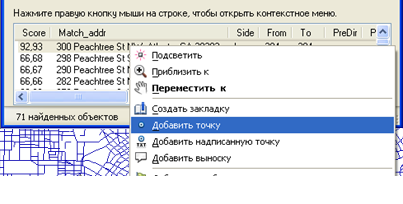
На карте появится графическая точка, представляющая местоположение адреса.
- Нажмите Отмена (Cancel), чтобы закрыть диалоговое окно Найти (Find).