Доступно с лицензией Standard или Advanced.
Часто при создании линий на основании измерений координатной геометрии приходится добавлять линии COGO между пространственными объектами, уже созданными в процессе построения хода. В данном примере у нас уже есть готовые границы вдоль дорог и позади земельных участков. Теперь вам надо добавить линии между земельными участками. Несмотря на то, что вы можете использовать окно Теодолитный ход (Traverse) для выполнения этой операции, окно 2-х точечная линия (2-Point Line) позволяет вводить границы быстрее. Линии с COGO атрибутами автоматически создаются как 2-х точечные линии COGO.
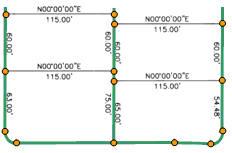
Окно 2-точечная линия позволяет создавать линейные пространственные объекты различными способами. Вы можете добавлять прямые линии с помощью методов Направление-Расстояние (Direction–Distance), Угол-Расстояние (Angle–Distance), Кривая (Curve), и Параметрическая кривая (Tangent Curve).
Заполнение атрибутов COGO
Если выходной слой имеет поля COGO, значения COGO, которые вы вводите в окне 2-х точечная линия будут записаны в соответствующие атрибуты.
Установка привязки
Вы можете указать начальную точку с помощью ввода значений координат x,y, щелкнув на карте или на основе координат начальной или конечной точки выбранного линейного объекта.
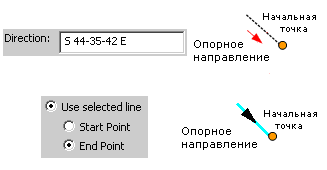
Если вы хотите создать сегмент с помощью построений Угол-Расстояние или Касательная, вам может потребоваться опорное направление, относительно которого будет выполнено построение сегмента. Направление надо либо ввести, либо использовать направление выбранного линейного пространственного объекта. Если вы хотите щелкнуть на карте, чтобы указать опорное направление, используйте поля для ввода опций Направление (Direction) и Расстояние (Distance) в окне Отчет COGO (COGO Report), скопируйте и вставьте направление в поле для ввода направления.
Опорное направление идёт вперёд, от начальной точки. Если вы используете выбранную линию, базовое направление идёт к концу выбранной линии.
Замыкание на имеющиеся объекты
При добавлении линейных пространственных объектов вы можете использовать замыкание на конечные точки имеющихся пространственных объектов. Это позволяет принимать во внимание небольшие различия между наземными направлением и расстоянием и пространственными объектами вашей базы данных. На рисунке ниже показано, как добавляется линия с направлением N0E и расстоянием 115 футов. Когда объект будет добавлен, он будет пристыкован к первой опорной точке с помощью среды замыкания. Геометрия объекта будет незначительно отличаться от записанных значений атрибутов Направление (Direction) и Расстояние (Distance).
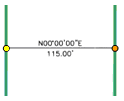
Для нахождения точки замыкания в пределах допуска замыкания от конца построенного линейного пространственного объекта эта опция использует общие установки допуска замыкания. При редактировании вы можете выбрать одну из двух доступных сред замыкания: панель Замыкание (Snapping) или классическое замыкание, которое знакомо вам по версии ArcGIS 9.3. Панель инструментов Замыкание использует допуск замыкания, указанный в пикселах экрана, в то время как классическое замыкание позволяет устанавливать значение допуска замыкания в пикселах или в единицах карты. Чтобы убедиться, что вы замыкаете ваши линейные объекты на достаточном расстоянии, вы можете использовать классическое замыкание, чтобы указать допуск замыкания в единицах карты, вместо указания его значения в пикселах экрана.
Построение Направление-Расстояние (Direction–Distance)
Введите начальную точку, направление и расстояние. Направление основывается на типе и единицах направлений, устанавливаемых в параметрах редактирования. Расстояние можно указывать в любых поддерживаемых единицах измерения.

Построение Угол-Расстояние (Angle-Distance)
Вы можете указать начальную точку, опорное направление, угол и расстояние. Базовое направление основывается на текущем Типе направления и Единицах направления, установленных для среды редактирования. Угол основывается на текущих единицах направления. Расстояние можно указывать в любых поддерживаемых единицах измерения.
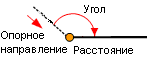
Угол, также называемый обратным визированием, отсчитывается по часовой стрелке от базового направления. Например, если вы указали базовое направление S45°E и угол 135°, происходит вот что:
Инверсия базового направления: S45°E + 180° = N45°W
Добавление 135°: N45°W + 135° = N90°E
Чтобы добавить линию, касательную к базовому направлению, надо использовать угол 180°.
Построение кривой
Введите начальную точку, два параметра кривой, направление кривой и пойдёт она влево или вправо. Новый пространственный объект будет создан в целевом слое. Кривая создаётся путём ввода двух из следующих параметров:
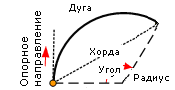
- Хорда (Chord) - также называемая длиной хорды, это прямолинейное расстояние между двумя крайними точками на кривой.
- Угол - угол между конечными точками кривой и центральной точкой.
- Дуга - длина вдоль кривой. Длина дуги должна быть больше длины хорды.
- Радиус — длина от центральной точки до кривой.
Вы не можете добавлять криволинейные расстояния в качестве параметра кривой линии. Если имеется криволинейное расстояние, то используйте диалоговое окно Калькулятор кривой, чтобы определить один из оставшихся параметром кривой.
Направление кривой может быть одного из трёх типов:
- Направление хорды (Chord direction) — Направление от начальной точки кривой к ее конечной точке.
- Касательное направление (Tangent direction) — направление на касательную точку кривой. Так создаётся кривая, центральная точка которой находится под 90 градусов относительно касательного направления, на той же стороне, что и направление поворота.
- Направление радиуса (Radial direction) — направление к центру кривой.

Направление кривой основывается на текущих установках типа направления и единиц направления в среде редактирования. Угол основывается на текущих единицах направления. Расстояние можно указывать в любых поддерживаемых единицах измерения (указав их в явном виде, с помощью английских сокращений, в случае, когда вводимые единицы отличаются от настроек системы координат текущей карты - прим. переводчика).
Построение параметрической кривой (Tangent Curve)
Вы можете ввести начальную точку, опорное направление, два параметра кривой, и указать расположение кривой справа или слева от хорды. Новый пространственный объект будет создан в целевом слое. Кривая создаётся с начальной точки, а центральная точка кривой будет под 90 градусов к базовому направлению, с той же стороны, что и направление поворота.