Доступно с лицензией Standard или Advanced.
В данном упражнении вы научитесь создавать новые участки в наборе данных участков. Вы будете работать с существующим набором данных участков, содержащим небольшую выборку участков-лотов города Енсинитас (Encinitas) в Калифорнии.
Загрузка учебных данных
Для работы с данным руководством вам необходима ArcGIS 10.1 for Desktop (Лицензии Standard или Advanced).
- Загрузите и установите учебные данные ArcGIS 10.1 for Desktop.
- В окне Каталог в ArcMap, перейдите в папку \arcgis\ArcTutor\Parcel Editing.
Вы будете работать с документом карты ParcelEditing (ParcelEditing.mxd) и набором данных участков с именем FABRIC наборе данных пространственных объектов Encinitas_City.gdb\Cadastral.
Создать новый план
Прежде чем создавать новый участок, вы создадите новый план, который будет представлять официальный документ записи участка:
- Откройте ArcMap и загрузите документ карты ParcelEditing (ParcelEditing.mxd) из папки \ArcTutor\Parcel Editing\.
- Убедитесь, чтобы на карте отображалась обзорная область редактирования участка. Щелкните меню Закладки (Bookmarks) и выберите Область редактирования участка (Parcel Editing Area).
- Щёлкните на стрелке Редактора участков (Parcel Editor) на панели инструментов Редактор участков (Parcel Editor) и выберите Начать редактирование (Start Editing).
- Щелкните стрелку Редактор участков на панели инструментов Редактор участков и выберите Директория плана.
- Нажмите Создать план (Create Plan), чтобы создать новый план.
- В диалоговом окне Свойства плана щелкните закладку Общие и введите имя для нового плана. Для этого упражнения введите имя плана Map 9000. Вы можете ввести также описание плана.
- Щелкните закладку Формат записи (Record Format), чтобы указать единицы, с которыми вы будете работать в данном плане.
- Оставьте опцию по умолчанию для Единиц измерения площади (Area Units).
- Оставьте значения по умолчанию для Параметров дуги окружности (Circular Curve Parameters) и Направления дуги окружности (Circular Curve Direction).
- Щелкните закладку Поправки (Corrections) в диалоговом окне Свойства плана.
- Нажмите Применить в диалоговом окне Свойства плана, чтобы применить внесенные изменения.
- Щелкните закладку Атрибуты.
- Щелкните ниспадающий список рядом с полем Точность и выберите категорию точности 3 – 1908 до 1980
- Нажмите ОК в диалоговом окне Свойства плана, чтобы создать план и выполнить упражнение.
- Щелкните Редактор участков > Завершить редактирование (Stop Editing), чтобы завершить сеанс редактирования. Не забудьте сохранить внесенные изменения.
 на панели инструментов Редактор участков.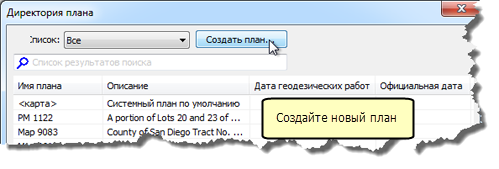


Более подробно об архивных участках в наборе данных участков
Создайте шаблоны объекта
Перед созданием нового участка необходимо создать шаблон объекта для набора данных участков. Шаблоны объектов содержат всю информацию для создания нового объекта, такую как атрибуты, значения которых зависят от объекта, и слой, в котором хранится объект. Шаблоны объектов можно добавить в любой момент при редактировании и использовать для них существующие символы слоя, такие как тип линии участка.
Вы создадите шаблон объекта для участков, созданных в плане Map 9000.
- В ArcMap, щелкните инструмент Каталог
 на панели инструментов Стандартные, чтобы открыть окно Каталога.
 - В окне Каталога перейдите к папке учебных данных и разверните набор данных участков FABRIC, расположенный в наборе классов объектов Encinitas_City.gdb/Cadastral, чтобы отобразить классы объектов и таблицы набора данных участков.
- Щелкните правой кнопкой мыши класс объектов FABRIC_Parcels и выберите Свойства.
- В диалоговом окне Свойства класса объектов (Feature Class Properties) щелкните закладку Поля (Fields) и прокрутите список полей до первой пустой строки, чтобы ввести имя нового поля. Введите PlanName в качестве имени поля и задайте для параметра Тип данных (Data Type) значение Текст.
- Нажмите ОК, чтобы добавить поле и закрыть диалоговое окно Свойства класса пространственных объектов (Feature Class Properties).
- Закройте или закрепите окно Каталог.
- Вернувшись в ArcMap, щелкните Редактор участков > Начать редактирование (Start Editing), чтобы начать сеанс редактирования для создания шаблона объекта.
- В окне Таблица содержания щелкните правой кнопкой мыши подслой участков, укажите Редактировать объекты (Edit Features) и нажмите Организовать шаблоны объектов (Organize Feature Templates).
- Щелкните команду Новый шаблон (New Template).
- Установите отметку для подслоя Участки и нажмите Готово в диалоговом окне Мастер создания новых шаблонов (Create New Templates Wizard).
- Щелкните правой кнопкой мыши второй шаблон Участки в списке и выберите Свойства.
- В диалоговом окне Свойства шаблона (Template Properties) переименуйте шаблон Plan_Map9000. Введите 24 в поле Тип (Type), 3 в поле Точность и Map 9000 в поле PlanName.
- Нажмите ОК, чтобы применить свойства шаблона. Закройте диалоговое окно Организовать шаблоны объектов (Organize Feature Templates).
- Сохраните сеанс редактирования, чтобы закончить упражнение.


Создайте новый участок
В этом упражнении вы создадите новый участок в плане, который был создан в предыдущем упражнении, и присоедините его к слою набора данных участков. Участок, который вы создадите, уже существует в учебных данных, поэтому перед созданием нового участка необходимо отсоединить существующий участок от набора данных и удалить его.
- Если необходимо, начните сеанс редактирования.
- Щелкните инструмент Выбрать объекты-участки
 на панели Редактор участков, щелкните правой кнопкой мыши участок 97 и выберите Разъединить.
 - Смасштабируйте карту к области, где новый участок будет добавлен к слою набора участков.
- Щелкните Редактор участков > Директория плана, чтобы открыть диалоговое окно Директория плана.
- Щелкните правой кнопкой мыши план, который вы создали в предыдущем упражнении (Map 9000) и выберите Новый участок.
- Щелкните карту там, где вы хотите добавить начальную точку теодолитного хода участка.
- Убедитесь, что в диалоговом окне Подробная информация об участке активна закладка Свойства.
- В диалоговом окне Подробная информация об участке нажмите кнопку Шаблон в закладке Свойства и выберите шаблон Plan_Map9000 в диалоговом окне Выбрать шаблон объекта (Select Feature Template). Нажмите ОК.
- Введите имя участка 97 в поле Имя.
- Щелкните закладку Линии в окне Подробная информация об участке, чтобы начать ввод теодолитного хода участка.
- В сетке Линий щелкните поле Шаблон и выберите шаблон Передняя граница участка (Frontage) для первой линии в теодолитном ходе участка.
- Введите 32-30-0-2 (ярлык для румба с квадрантами ЮВ) в поле Направление (Bearing) и 69.00 в поле Расстояние. Нажмите ENTER, чтобы создать первую линию.
- Для второй линии теодолитного хода используйте шаблон Граница и введите для параметра Направление (Bearing) значение 57-30-0-3 (ЮЗ), а для параметра Расстояние значение 114.00.
- Для третьей линии теодолитного хода оставьте шаблон линии Граница и введите для параметра Направление (Bearing) значение 32-30-0-4 (СЗ), для параметра Расстояние значение 69.00.
- Для последней линии теодолитного хода оставьте шаблон Граница и введите для параметра Направление (Bearing) значение 57-30-0-1 (СЗ), а для параметра Расстояние значение 114.00.
- В диалоговом окне Подробная информация об участке щелкните команду Сохранить и присоединить
 , чтобы сохранить участок и начать его присоединение к набору данных участков.
- Открыв диалоговое окно Соединить участок, перетащите новый, плавающий участок и расположите его так, чтобы можно было легко установить линии присоединения.
- Убедитесь, что выбран метод соединения Точки набора данных участков остаются на месте, точки линии смещаются к линиям (Fabric points held fixed, line points moved to lines).
- Щелкните инструмент Создать линию связи
 в диалоговом окне Соединить участок и обведите рамку вокруг самой северо-восточной точки присоединяемого участка и соответствующей точки набора данных участков, чтобы создать первую связь.
 - Повторите шаг 18, чтобы присоединить самую юго-западную точку участка.
- Щелкните Автоматическое присоединение в диалоговом окне Соединить участок, чтобы найти оставшиеся линии присоединения.
- Щелкните Соединение в диалоговом окне Соединить участок, чтобы завершить соединение.
- Сохраните сеанс редактирования, чтобы закончить упражнение.


 и отобразится диалоговое окно Подробная информация об участке.

Соединение участков – это интерактивный процесс, при котором точки свободного участка или группы участков будут соотнесены с соответствующими им точками в наборе данных участков.


Невязки границ рассчитываются на основе трансформации точек соединения участков и соответствующих точек набора данных участков. Если только две точки были соединены, то будет использоваться трансформация Гельмерта (Helmert). Если было добавлено более двух точек, то будет использоваться трансформация по методу наименьших квадратов. Каждый раз, когда новая точка соединяется с набором данных, невязки соединений, масштаб и угол поворота пересчитываются снова.
Оставшиеся линии соединения (Join residuals) показывают, насколько хорошо присоединяемый участок совмещен с окружающими участками в наборе.