- Если в вашем приложении не видно панели инструментов Анимация (Animation), в главном меню щёлкните Настройка (Customize), перейдите к Панели инструментов (Toolbars) и выберите Анимация (Animation).
- После создания трека, в ниспадающем меню на панели инструментов Анимация (Animation) щёлкните Менеджер анимации (Animation Manager).
- Перейдите на закладку Треки (Tracks) и щёлкните трек, в который вы хотите добавить дополнительный кадр, затем перейдите на закладку Кадры (Keyframes), чтобы просмотреть существующие в треке кадры.
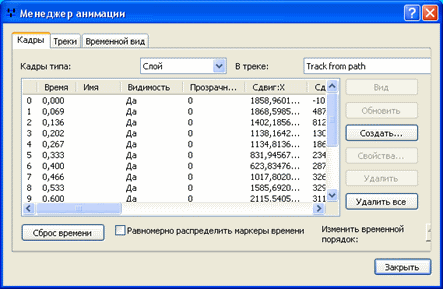
- Отключите опцию Равномерно распределить маркеры времени (Distribute time stamps evenly).
- Щёлкните Создать (Create), чтобы открыть диалоговое окно Создать кадр анимации (Create Animation Keyframe).
- Щёлкните Создать (Create), чтобы создать новый кадр в треке.
Новому кадру будет присвоена временная метка 1.0 (независимо от того, существует ли уже кадр с такой меткой).
- Измените временную метку кадра на какую-нибудь выше 1.0, в зависимости от того, насколько позже хотите его видеть в анимации.
- Дополнительно, щёлкните Сброс времени (Reset Times).
Новый кадр будет установлен на 1.0, а все остальные будут распределены в соответствии с их пропорциональным разделением.
- Повторяйте шаги 6 и 8, пока не добьётесь нужного эффекта. Можно перейти на закладку Временной вид (Time View), чтобы просмотреть анимацию после внесения изменений в свойства кадра.