Доступно с лицензией Data Reviewer.
Определяющий запрос может использоваться для ограничения записей, отображаемых в таблице проверок. Фактически определяющим запросом является запрос на языке структурированных запросов (Structured Query Language, SQL), применяемый к записям таблицы проверок. Записи, совпадающие с параметрами, указанными в запросе, видны только в таблице. По умолчанию определяющий запрос для таблицы проверок задан для соответствия номеру сеанса.
Запрос может быть определен с использованием любого поля таблицы проверок и всех уникальных значений. Например, если вы хотите найти все ошибки, которые были закреплены в таблице ошибок вручную, вы можете задать такой запрос: "ORIGINCHECK = 'Reviewer Commit Error Tool'". Пользовательские поля также могут использоваться в запросе для того, что бы таблица соответствовала вашим потребностям.
После того, как вы создали запрос, он может быть проверен, сохранен и загружен. Процесс проверки оценивает созданный вами запрос и информирует вас о количестве записей, которые были найдены с его помощью. Вы также можете загружать и сохранять запросы по мере необходимости.
- Запустите ArcMap.
- Начните сеанс Reviewer одним из следующих способов:
-
Нажмите кнопку Таблица обозревателя Data Reviewer (Reviewer Table)
 на панели инструментов обозревателя Data Reviewer.
- Нажмите кнопку Свойства таблицы обозревателя Data Reviewer (Reviewer Table Properties)
 в окне Таблица обозревателя Data Reviewer (Reviewer Table).
Откроется диалоговое окно Свойства таблицы обозревателя Data Reviewer (Reviewer Table Properties).
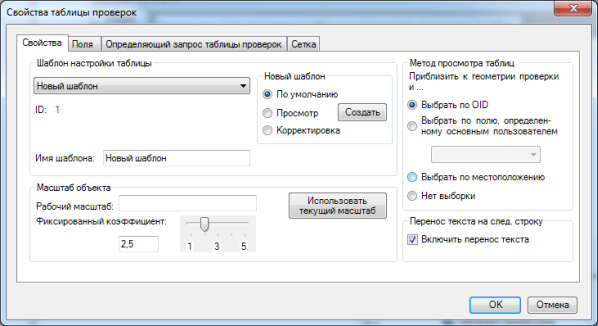
- Щелкните закладку Определяющий запрос таблицы проверок (Reviewer Table Definition Query).

- Щелкните SQL Выражение(SQL Builder).
Откроется диалоговое окно Выбор объектов с помощью запроса (Select Features Using a Query).
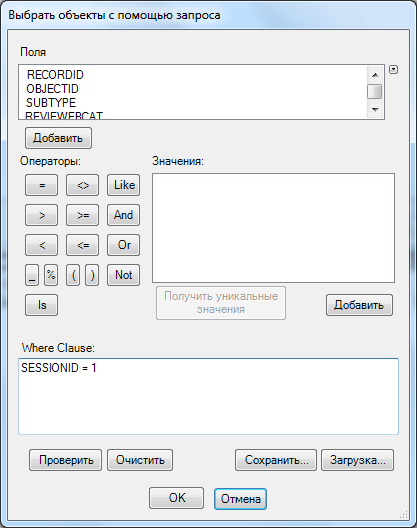
- Дважды щелкните имя поля в списке Поля (Fields) для того, чтобы использовать его в запросе.
Уникальные значения автоматически вносятся в поле Значения (Values).
- Щелкните Добавить.
Имя поля добавляется в текстовое поле Условие выражения (Where Clause).
- Щелкните оператор.
Вы можете выбрать из стандартных операторов, включая равно, не равно, меньше и больше, а также из таких операторов, как Like, Or и And.
- Дважды щелкните значение, которое необходимо использовать в запросе, в поле Значения (Values).
- Щелкните ОК.
Появится закладка Определяющий запрос таблицы проверок (Reviewer Table Definition Query) с новым запросом.
- Щелкните ОК.
Теперь в таблице проверок отображаются только те записи, которые были отфильтрованы запросом.