Доступно с лицензией Data Reviewer.
Проверка Оценка количества частей (Evaluate Part Count Check) выполняет поиск объектов, состоящих из указанного количества частей. Объекты, соответствующие данному требованию, записываются в таблицу проверок. Например, если выполнить поиск всех объектов дорог, состоящих более чем из двух частей, будут возвращены все объекты дорог, состоящие из трех и более частей.
Проверка может быть проведена для целого класса пространственных объектов, подтипа или набора объектов, выбранного с помощью SQL-запроса.
После того как определен критерий проверки, можно настроить примечания и рейтинг степени серьезности. Примечания позволяют уточнять описание для объекта, который был записан в таблицу Reviewer, и копировать их в поле Примечания таблицы Reviewer. Рейтинг степени серьезности позволяет вам отметить степень важности для результатов Reviewer с терминами вашего процесса обеспечения/контроля качества. Чем меньше значение показателя, тем выше приоритет результата проверки.
- Запустите ArcMap.
- В главном меню щелкните Настройка > Панели инструментов > Data Reviewer.
- Щелкните стрелку ниспадающего списка Выбрать проверку данных (Select Data Check) на панели инструментов Data Reviewer, затем щелкните значок плюса (+) напротив Проверки оценки пространственного параметра (Spatial Parameter Evaluation Checks) и выберите Проверка Оценка количества частей (Evaluate Part Count Check).
Откроется диалоговое окно Свойства проверки Оценка количества частей (Evaluate Part Count Check Properties).
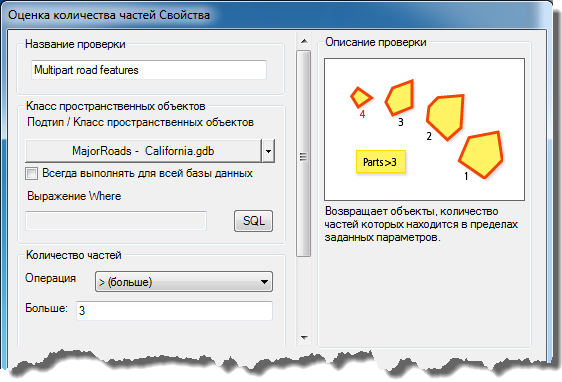
- При необходимости введите уникальное имя для проверки в текстовом поле Название проверки.
- Щелкните стрелку ниспадающего списка Класс пространственных объектов/Подтип и выберите класс пространственных объектов и подтип, для которого будет запущена проверка.
- Чтобы запустить проверку для целого класса пространственных объектов и сохранить это в настройках, отметьте опцию Всегда запускать для всей базы данных.
- Чтобы запустить проверку для отдельных объектов в классе пространственных объектов, нажмите SQL для создания SQL-запроса.
- Щелкните стрелку ниспадающего списка Операция (Operation) и выберите нужную операцию.
- Меньше (Less than) — число частей меньше указанного значения. Например, если это значение равно 10, будут возвращены объекты, число частей которых составляет от 0 до 9.
- Меньше или равно (Less than or equal) — число частей меньше указанного значения или равно ему. Например, если это значение равно 10, будут возвращены объекты, число частей которых составляет 10 и меньше.
- Больше (Greater than) — число частей больше указанного значения. Например, если это значение равно 10, будут возвращены объекты, число частей которых составляет 11 и больше.
- Больше или равно (Greater than or equal) — число частей больше указанного значения или равно ему. Например, если это значение равно 12, будут возвращены объекты, число частей которых составляет 12 и больше.
- Не равно (Not equal to) — число частей не равно указанному значению. Например, если это значение равно 10, будут возвращены объекты, число частей которых составляет 8, 12 или любое другое число, кроме 10.
- Равно (Equal to) — число частей равно указанному значению. Например, если это значение равно 10, будут возвращены объекты, число частей которых составляет 10.
- Между (включая границы) (In Between (Including Bounds)) — число частей равно одному из значений, указанных в текстовых полях Нижняя граница (Lower Bound) (минимальное значение) и Верхняя граница (Upper Bound) (максимальное значение), либо попадает в интервал между ними. Например, если нижняя граница равна 1, а верхняя — 10, будут возвращены объекты, число частей которых составляет от 1 до 10.
- Между (не включая границы) (In Between (Not Including Bounds)) — число частей попадает в интервал между значениями, указанными в текстовых полях Нижняя граница (Lower Bound) (минимальное значение) и Верхняя граница (Upper Bound) (максимальное значение). Например, если нижняя граница равна 1, а верхняя — 10, будут возвращены объекты, число частей которых составляет от 2 до 9.
- Не (между — включая границы) (Not In Between (Including Bounds)) — число частей не равно ни одному из значений, указанных в текстовых полях Нижняя граница (Lower Bound) (минимальное значение) и Верхняя граница (Upper Bound) (максимальное значение) и не попадает в интервал между ними. Например, если нижняя граница равна 1, а верхняя — 10, будут возвращены объекты, число частей которых составляет 0 либо 11 и более.
- Не (между — не включая границы) (In Between (Not Including Bounds)) — число частей равно одному из значений, указанных в текстовых полях Нижняя граница (Lower Bound) (минимальное значение) и Верхняя граница (Upper Bound) (максимальное значение), либо равно другому значению, которое не попадает в интервал между ними. Например, если нижняя граница равна 1, а верхняя — 10, будут возвращены объекты, число частей которых составляет 1 либо 10 и более.
Появится текстовое поле Операция (Operation). Если выбрать операцию с граничными значениями, появятся текстовые поля Нижняя граница (Lower Bound) и Верхняя граница (Upper Bound).
- Введите количество элементов для использования в операции.
Если вы выберите операцию с граничными значениями, необходимо выбрать по одному значению из допустимых диапазонов минимальных и максимальных значений.
- При необходимости введите описание для результатов проверки в текстовом поле Примечания в области примечаний Reviewer.
- При необходимости щелкните стрелку ниспадающего списка Важность и выберите значение, указывающее на приоритет результатов проверки в области Примечания Reviewer.
Важность указывает на серьезность результата проверки. Диапазон этих значений от 1 до 5, где 1 обозначает высший приоритет, а 5 — низший.
- Нажмите ОК.
- Щелкните кнопку Запустить проверку данных
 на панели инструментов Data Reviewer.
Откроется диалоговое окно Объекты для проверки.
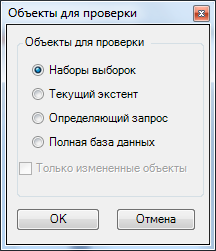
- Выберите опцию в области Объекты для проверки.
- Выбранный набор – проверка выполняется на объектах, выбранных в данный момент на карте.
- Текущий экстент – проверка выполняется для текущего экстента карты, управляемого масштабом карты.
- Определяющий запрос – проверка выполняется на объектах, отображаемых в соответствии с определяющими запросами, которые были созданы для класса пространственных объектов.
- Вся база данных – проверка выполняется по всем объектам класса пространственных объектов.
- Чтобы выполнить проверку только на объектах, которые были отредактированы в версионной рабочей области, отметьте Только измененные объекты.
- Щелкните ОК.
Проверка выполняется на экстенте, указанном в диалоговом окне Объекты для оценки.
После окончания проверки появляется диалоговое окно результатов Reviewer.
- Вы можете сделать это одним из следующих способов:
- Если вы хотите просмотреть результаты в окне Просмотр объектов, выберите опцию Просмотр результатов.
- Если вы начали сеанс Reviewer и хотите записать результаты в таблицу Reviewer, выберите опцию Записать в таблицу Reviewer.
- Нажмите ОК.