Доступно с лицензией Data Reviewer.
Классы отношений связывают записи объекта и таблицы друг с другом. Таблицам в отношении назначается кардинальность. Проверка отношений анализирует класс отношений для поиска нарушений правил отношений в соответствии с заданными условиями.
Более подробно о правилах отношений
Если существует определенное отношение, заданное для класса объектов, объекты, не относящиеся к нему, возвращаются как результаты поиска.
После того как определен критерий проверки, можно настроить примечания и рейтинг степени серьезности. Примечания позволяют уточнять описание для объекта, который был записан в таблицу Reviewer, и копировать их в поле Примечания таблицы Reviewer. Рейтинг степени серьезности позволяет вам отметить степень важности для результатов Reviewer с терминами вашего процесса обеспечения/контроля качества. Чем меньше значение показателя, тем выше приоритет результата проверки.
- Запустите ArcMap.
- В главном меню щелкните Настройка > Панели инструментов > Data Reviewer.
- Щелкните стрелку ниспадающего списка Проверка выбранных данных (Select Data Check) на панели инструментов Data Reviewer, щелкните знак плюс (+) рядом с Поверка корректности базы данных (Database Validation Checks), затем нажмите Проверка отношений (Relationships Check).
Откроется диалоговое окно Проверка отношений (Relationships Check).

- При необходимости введите уникальное имя для проверки в текстовом поле Название проверки.
- Щелкните стрелку ниспадающего списка Проверка отношений (Relationships Check) и выберите класс отношений, для которого будет запущена проверка.
- Отметьте флажками свойства отношения, которые нужно проверить.
- Начальные висячие узлы/ключи NULL (Origin Orphan/Null Keys) — выполняется поиск значений в поле ключа источника, у которых нет соответствующего значения NULL и целевого значения в поле ключа источника.
- Целевые висячие узлы/ключи NULL (Destination Orphan/Null Keys) — выполняется поиск значений в поле ключа адресата, у которых нет соответствующего значения NULL и начального значения в поле ключа адресата.
- Проверить кардинальность (Verify Cardinality) — выполняет поиск записей, нарушающих набор правил кардинальности для отношения, например для отношения один-ко-многим или один-к-одному
- Проверить правила отношения (Verify Relationship Rules) — выполняет поиск нарушений правил отношения, в том числе и трех указанных выше вариантов
- При необходимости введите описание для результатов проверки в текстовом поле Примечания в области примечаний Reviewer.
- При необходимости щелкните стрелку ниспадающего списка Важность и выберите значение, указывающее на приоритет результатов проверки в области Примечания Reviewer.
Важность указывает на серьезность результата проверки. Диапазон этих значений от 1 до 5, где 1 обозначает высший приоритет, а 5 — низший.
- Щелкните кнопку Запустить проверку данных
 на панели инструментов Data Reviewer.
Откроется диалоговое окно Объекты для проверки.
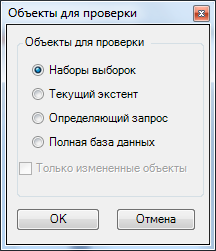
- Выберите опцию в области Объекты для проверки.
- Выбранный набор – проверка выполняется на объектах, выбранных в данный момент на карте.
- Текущий экстент – проверка выполняется для текущего экстента карты, управляемого масштабом карты.
- Определяющий запрос – проверка выполняется на объектах, отображаемых в соответствии с определяющими запросами, которые были созданы для класса пространственных объектов.
- Вся база данных – проверка выполняется по всем объектам класса пространственных объектов.
- Чтобы выполнить проверку только на объектах, которые были отредактированы в версионной рабочей области, отметьте Только измененные объекты.
- Щелкните ОК.
Проверка выполняется на экстенте, указанном в диалоговом окне Объекты для оценки.
После окончания проверки появляется диалоговое окно результатов Reviewer.
- Вы можете сделать это одним из следующих способов:
- Если вы хотите просмотреть результаты в окне Просмотр объектов, выберите опцию Просмотр результатов.
- Если вы начали сеанс Reviewer и хотите записать результаты в таблицу Reviewer, выберите опцию Записать в таблицу Reviewer.
- Нажмите ОК.