Доступно с лицензией Standard или Advanced.
- Отключение подсветки желтым цветом в таблице теодолитного хода/построения
- Отключение подсветки желтым цветом идентификаторов (ID) точек в таблице теодолитного хода/построения
- Изменение предела для угловых измерений при подсветке измерений
- Изменение предела для линейных измерений при подсветке измерений
Поля измерений линии в таблице теодолитный ход (traverse)/построение (construction) будут подсвечены, когда форма линии отличается от направления более чем на 10 градусов или имеет длину, отличающуюся от измеренного расстояния более, чем на 20%.
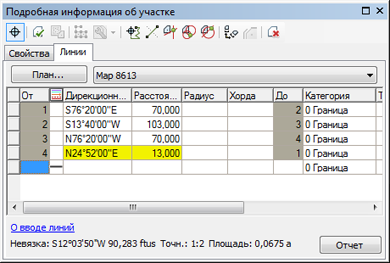
Несоответствие линии измерениям вызвано неправильными измерениями линии или других линий хода.
Вы можете изменить способ выделения ошибочных линий в таблице хода, изменив настройки реестра.
Отключение подсветки желтым цветом в таблице теодолитного хода/построения
Чтобы отключить желтую подсветку для таблицы теодолитного хода/построения, выполните следующие шаги:
- Нажмите кнопку Пуск в Windows и щелкните Выполнить
- Введите regedit в диалоговом окне Выполнить.
- В окне Редактор реестра (Registry Editor) перейдите по пути HKEY_CURRENT_USER \\Software\\ESRI\\Desktop10.x\\ArcMap\\Cadastral.
x - это номер версии программы, например, 10.4
- Щелкните правой кнопкой папку Cadastral, укажите Создать и выберите Параметр DWORD.
- Введите ConsistencyCheck в качестве имени DWORD.
- Дважды щелкните на новом значении DWORD, чтобы отредактировать его.
- В диалоговом окне Редактировать значение DWORD (Edit DWORD Value) выберите опцию Десятичный (Decimal).
- Введите 0 (ложь) в поле Значение (Value data), чтобы отключить подсветку.
Введите 1 (true), чтобы включить подсветку.
- Нажмите кнопку ОК для добавления настройки реестра.
- Закройте окно Редактор реестра (Registry Editor).
Отключение подсветки желтым цветом идентификаторов (ID) точек в таблице теодолитного хода/построения
Идентификаторы (ID) точек будут подсвечены при удалении линий, когда появляются несвязанные сегменты линий. Чтобы отключить желтую подсветку идентификаторов (ID) точек для таблицы теодолитного хода/построения, выполните следующие шаги:
- Нажмите кнопку Пуск в Windows и щелкните Выполнить (Run)
- Введите regedit в диалоговом окне Выполнить.
- В окне Редактор реестра (Registry Editor) перейдите по пути HKEY_CURRENT_USER \\Software\\ESRI\\Desktop10.x\\ArcMap\\Cadastral.
x - это номер версии программы, например, 10.4
- Щелкните правой кнопкой папку Cadastral, укажите Создать и выберите Параметр DWORD.
- Введите ConsistencyReportOnNonCalcPoints в качестве имени DWORD (DWORD name).
- Дважды щелкните на новом значении DWORD, чтобы отредактировать его.
- В диалоговом окне Редактировать значение DWORD (Edit DWORD Value) выберите опцию Десятичный (Decimal).
- Введите 0 (ложь) в поле Значение (Value data), чтобы отключить подсветку.
Введите 1 (true), чтобы включить подсветку.
- Нажмите кнопку ОК для добавления настройки реестра.
- Закройте окно Редактор реестра (Registry Editor).
Изменение предела для угловых измерений при подсветке измерений
Когда измерения линии не совпадают с геометрией более чем на 10 градусов, измерения линии будут подсвечены.
Чтобы изменить значение по умолчанию в 10 градусов, выполните следующие шаги:
- В окне Редактор реестра (Registry Editor) перейдите по пути HKEY_CURRENT_USER \\Software\\ESRI\\Desktop10.x\\ArcMap\\Cadastral.
x - это номер версии программы, например, 10.4
- Щелкните правой кнопкой мыши на папке Cadastral и щелкните Создать (New) > DWORD value (Значение DWORD).
- Введите ConsistencyAngleDifference в качестве имени DWORD.
- Дважды щелкните на новом значении DWORD, чтобы отредактировать его.
- В диалоговом окне Редактировать значение DWORD (Edit DWORD Value) выберите опцию Десятичный (Decimal).
- Введите предел для угловых измерений в десятичных градусах в поле Значение (Value data).
- Нажмите кнопку ОК для добавления настройки реестра.
- Закройте окно Редактор реестра (Registry Editor).
Изменение предела для линейных измерений при подсветке измерений
Когда измерение длины линии не совпадает с геометрией более чем на 20%, измерения линии будут подсвечены.
Чтобы изменить предел по умолчанию в 20%, выполните следующие шаги:
- В окне Редактор реестра (Registry Editor) перейдите по пути HKEY_CURRENT_USER \\Software\\ESRI\\Desktop10.x\\ArcMap\\Cadastral.
x - это номер версии программы, например, 10.4
- Щелкните правой кнопкой мыши на папке Cadastral и щелкните Создать (New) > DWORD value (Значение DWORD).
- Введите ConsistencyDistancePercentage в качестве имени DWORD.
- Дважды щелкните на новом значении DWORD, чтобы отредактировать его.
- В диалоговом окне Редактировать значение DWORD (Edit DWORD Value) выберите опцию Десятичный (Decimal).
- Введите значение процентов для лимита в поле Значение (Value data).
- Нажмите кнопку ОК для добавления настройки реестра.
- Закройте окно Редактор реестра (Registry Editor).