Доступно с лицензией Standard или Advanced.
Набор данных участков (parcel fabric) организует данные об участках, которые хранятся в том виде, в котором они были изначально записаны. В большинстве случаев данные об участках записываются в виде планов или записей полевых съемок. Планы (plans)/кадастровые планы (plats), или записи полевых съемок – это официальные документы, которые используются геодезистами и инженерами для описания и картографирования объектов на местности. Участки создаются и редактируются в результате изменений официальных документов. Изменения в официальных документах обычно выражаются в загрузке нового плана или записи полевых съемок.
Дополнительно к чертежам полевых измерений планы содержат другую информацию, например:
- Официальное описание исследуемой местности
- Описания отводов (right-of-way) и землеотводов (easement)
- Информация о землевладельцах
- Разрешающие документы
- Имя землеустроителя
- Официальная дата проведения съемок
- Дата съемки
- Единицы измерения на плане
Участок в наборе данных участков сохраняется под одним планом или записью полевых съемок.
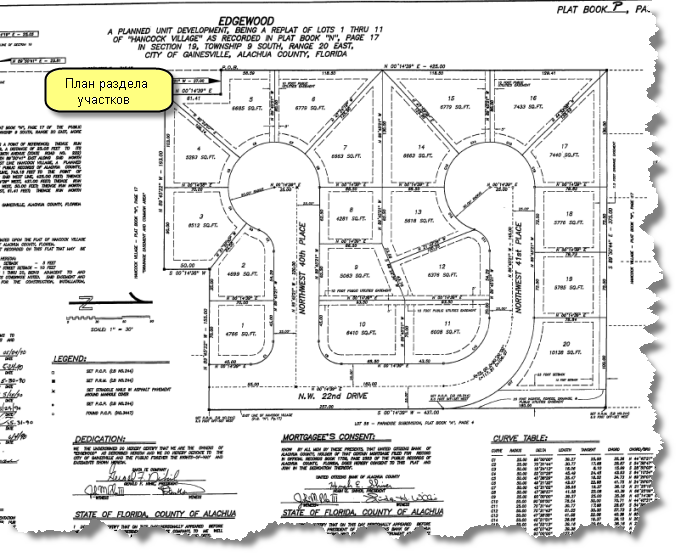
Если вы не хотите использовать планы в наборе данных участков, вы можете использовать системный план <map> по умолчанию для сохранения ваших участков.
Создание нового плана
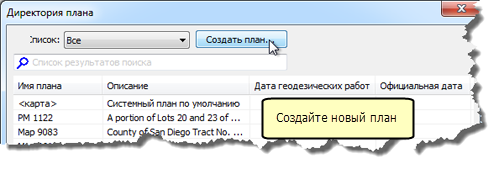
Новые планы создаются с использованием диалогового окна Директория планов набора данных участков. Диалоговое окно Директория плана хранит и отображает список планов/кадастровых планов или записей полевых съемок, существующих в текущем наборе данных участков. Щёлкните ниспадающее поле Список (List) для поиска планов по дате, текущему экстенту карты или посредством запроса по атрибутам.
Чтобы создать новый план в наборе данных участков, выполните следующие шаги:
- В сеансе редактирования в ArcMap, щелкните стрелку Редактор участков на панели инструментов Редактор участков и выберите Директория плана.
- В диалоговом окне Директория плана, щелкните Создать план (Create Plan) для создания нового плана.
- В диалоговом окне Свойства плана щелкните закладку Общие и введите имя для нового плана.
- Щелкните закладку Формат записи (Record Format), чтобы указать единицы, с которыми вы будете работать в данном плане.
Выберите соответствующие единицы измерения для Тип направления или угла (Direction or Angle Type), Единицы измерения направлений и углов (Direction and Angle Units), Единицы измерения расстояния и длины (Distance and Length Units) и Единицы измерения площади (Area Units). Созданные в этом плане участки будут введены и сохранены в данных единицах измерений.
- Выберите соответствующие значения для Параметров дуги окружности (Circular Curve Parameters) и Направления дуги окружности (Circular Curve Direction). Кривые для участков, созданные в этом плане, будут введены и сохранены с использованием данных параметров. Вы можете определить, параметры какой кривой используются в плане, посмотрев размеры кривой на плане. В таблице кривых иногда указываются размеры для надписанных кривых плана.
- Щёлкните закладку Поправки (Corrections) и щёлкните Используются истинные средние азимуты (Uses true mid-bearings), если направления линий участка в плане определяются относительно истинного севера в средней точке участка. Эту опцию обычно используют для очень длинных линий участка.
- Щелкните закладку Атрибуты для заполнения атрибутов плана таких, как LegalDate (Официальная дата) и категория точности.
- Нажмите ОК в диалоговом окне Свойства плана, чтобы создать план.
Все новые участки, созданные в этом плане, унаследуют также заданную категорию точности. Категории точности используются при настройке набора данных участков.
Привязка планов к группе участков
В базе геоданных участки в наборе данных участков связаны со своими планами через поле PlanID (Идентификатор плана) в таблице атрибутов Участки. Планы хранятся в таблице Планы (Plans); ID плана (plan ID) – это уникальный идентификационный номер для каждого плана в таблице Планы (Plans). Вы можете привязать план к нескольким выбранным участкам, редактируя поле PlanID в таблице атрибутов Участки.
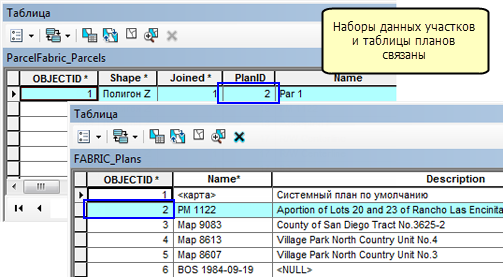
Чтобы привязать план к группе участков, вам необходимо знать идентификатор (plan ID) плана. Вы можете найти идентификатор плана (plan ID) в поле ObjectID в таблице Планы (Plans). Идентификатор плана (plan ID) затем может быть записан или вычислен в поле PlanID (Идентификатор плана) в таблице атрибутов Участки.
Чтобы привязать план к группе участков, выполните следующие действия:
- В окне Каталога в ArcMap откройте инструмент геообработки Создать табличное представление набора данных участков, расположенный в Наборы инструментов > Системные наборы инструментов > Parcel Fabric Tools.tbx > Слои и представления таблиц.
- В диалоговом окне Создать табличное представление набора данных участков (Make Parcel Fabric Table View), щелкните на стрелке ниспадающего меню Целевой набор данных участков (Target Parcel Fabric) и выберите целевой набор данных участков.
- Выберите таблицу Планы (Plans) в поле Выбрать таблицу набора данных участков (Select Parcel Fabric Table).
- Введите название для табличного представления таблицы планов в поле Выходное представление таблицы (Output Table View).
- Нажмите кнопку OK, чтобы создать представление таблицы.
- Щелкните правой кнопкой мыши на представлении таблицы планов и выберите Открыть, чтобы открыть таблицу атрибутов.
- Щелкните Редактор участков > Начать редактирование (Start Editing), чтобы начать сеанс редактирования.
- Используя инструмент Выбрать объекты-участки
 , выделите участки, к которым вы хотите привязать план.
 - Щелкните правой кнопкой мыши на подслое Участки в окне Таблицы содержания и выберите Открыть таблицу атрибутов (Open Attribute Table).
- Щелкните кнопку Показать выбранные записи
 в нижней части таблицы.
 - Сохраните сеанс редактирования.