Доступно с лицензией Standard или Advanced.
Если для набора данных участков активирована Информационная модель местного управления, в таблицы набора данных участков добавляются типы, атрибуты и домены участков, соответствующие требованиям органов местного управления к редактированию участков. Слой набора данных участков отображается с использованием символов, настроенных в Информационной модели местного управления, и может использоваться в эффективных автоматизированных рабочих процессах редактирования участков.
Поиск с помощью инструмента Найти
Инструмент Найти  находится на панели Инструменты и позволяет выполнять поиск объектов по значению атрибута или по части этого значения. При вводе части значения атрибута, инструмент Найти возвращает список объектов, которые содержат это значение в любом поле атрибутов. Вы можете выполнять поиск по всем слоям карты или только по выбранным.
Более подробно об инструменте Найти
Вы можете использовать инструмент Найти для поиска участков в слое наборов данных участков с Информационной моделью местного управления в ArcMap. Если вы выполняете поиск налоговых участков, следует использовать поле атрибутов Parcel Identification Number (PIN) в слое карты Tax Parcels.
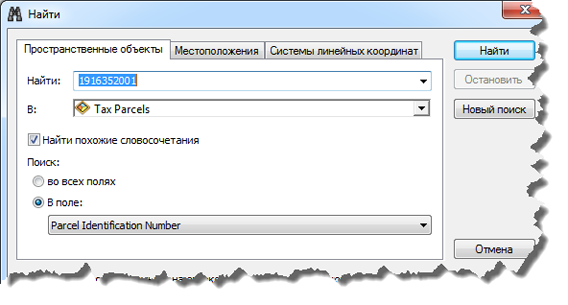
При вводе части значения PIN участка, инструмент Найти возвращает список участков, которые содержат это значение в своем PIN. Для оптимальной производительности поиска в шаблоне карты, рекомендуется вводить полное значение атрибута (полный PIN участка) и задавать определенный слой участков для поиска, например, слой Tax Parcels.
Результаты поиска отображаются в новой панели окна, внизу диалогового окна Найти. Щелкните правой клавишей мыши один из результатов поиска, чтобы приблизиться или переместиться к участку.
Поиск с помощью адреса
Закладка Местоположения в диалоговом окне Найти позволяет находить местоположения, используя адрес вместе с локатором адресов. Вы можете найти земельные участки на основе указанного адреса. Выберите локатор адресов, например, 10.0 North America Geocode service и введите адрес участка или участков, которые вы хотите найти, в текстовом поле Однострочный ввод. Вы можете ввести полный адрес или его часть, например, 1184 Copperwood Dr. После ввода адреса, щелкните Найти, чтобы начать поиск.
Результаты поиска отображаются в новой панели окна, внизу диалогового окна Найти. Щелкните правой клавишей мыши один из результатов поиска, чтобы приблизиться или переместиться к участку.
Поиск с помощью плана участков
Можно выполнять поиск участков с помощью увеличения или перемещения области плана участков (но не системного плана <map>, использующегося по умолчанию).
План набора данных участков представляет собой официальный документ, фиксирующий слияние, раздел участков и т.д. Участки создаются на планах. Управление планами осуществляется в диалоговом окне Директория плана, которое можно открыть, щелкнув Редактор участков > Директория плана.
Вы можете создать новый план, щелкнув Создать план (Create Plan) в диалоговом окне Директория плана. Когда вы задаете для плана Категорию точности (Accuracy category), все участки плана наследуют эту точность. Если вы не хотите использовать планы, вы можете создать участки в <map>, системном плане по умолчанию.
Для поиска участков с помощью плана:
- Щелкните Редактор участков > Директория плана на панели инструментов Редактор участков.
- В диалоговом окне Директория плана найдите план, содержащий участки, которые вы хотите увеличить.
- Щелкните план правой кнопкой мыши и выберите Приблизить к участкам или Переместить к участкам.