- панель инструментов ArcScan
- Панель инструментов Рисование растра (Raster Painting)
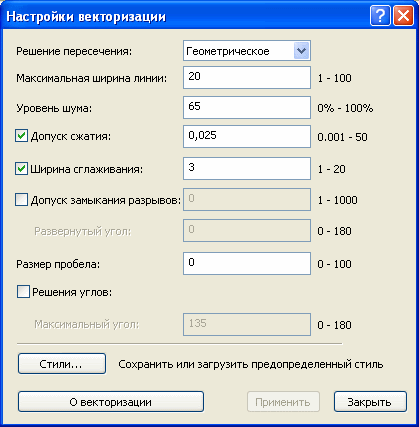
- Диалоговое окно Настройки векторизации (Vectorization Settings)
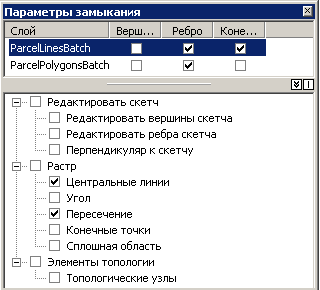
- Окно Параметры замыкания (Snapping Environment)
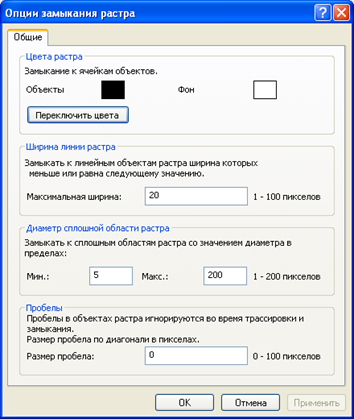
- Диалоговое окно Опции замыкания растра (Raster Snapping Options)
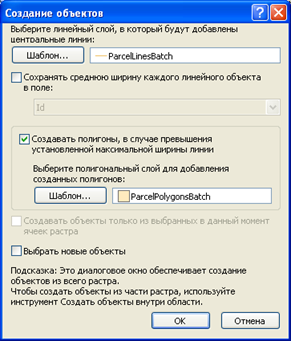
- Диалоговое окно Создание объектов (Generate Features) (автоматическая векторизация)
панель инструментов ArcScan
Панель инструментов ArcScan предоставляет доступ к функциям ArcScan.

Панель инструментов Рисование растра (Raster Painting)
Панель инструментов Рисование растра (Raster Painting) поддерживает различные инструменты, предназначенные для рисования и стирания ячеек растра.

Диалоговое окно Настройки векторизации (Vectorization Settings)
Настройки векторизации — это наиболее важные компоненты модуля ArcScan. Эти настройки дают вам возможность выбирать растровые данные для векторизации и способы построения геометрии выходных векторных объектов. Никакие другие настройки, кроме настроек векторизации, не влияют на результат выполняемой в модуле ArcScan конвертации растровых объектов в векторные.
Окно Параметры замыкания (Snapping Environment)
ArcScan использует среду редактирования классического замыкания, а не настройки панели инструментов Замыкание (Snapping). Вы должны включить классическое замыкание в диалоговом окне Опции редактирования (Editing Options). Свойства замыкания растра, поддерживающие ручной процесс векторизации, расположены в окне Параметры замыкания (Snapping Environment) под деревом Растр (Raster). Откройте меню Редактор (Editor) и выберите команду Начать редактирование (Snapping), чтобы открыть окно Параметры замыкания (Snapping Environment).
Диалоговое окно Опции замыкания растра (Raster Snapping Options)
ArcScan поддерживает отдельное диалоговое окно с опциями для замыкания растра. Диалоговое окно Опции замыкания растра (Raster Snapping Options) доступно на панели инструментов ArcScan. Это диалоговое окно позволяет применять настройки векторизации растра.
Диалоговое окно Создание объектов (Generate Features) (автоматическая векторизация)
Как только будут выбраны наиболее подходящие настройки для векторизации, следует создать векторные объекты. Вы можете создавать объекты, используя команду Создать объекты (Generate Features). Эта команда открывает диалоговое окно Создание объектов (Generate Features), где вы можете указать целевую линию и полигональные слои. В этом окне так же присутствуют опция для создания объектов только из выбранных в данный момент ячеек растра и опция выбора созданных объектов сразу после их создания.