- Щелкните шаблон объекта-аннотации в окне Создать объекты.
- Щелкните инструмент построения Изогнутый (Curved)
 в окне Создать объекты (Create Features).
- Введите текст для новой аннотации в текстовом поле окна Построение аннотаций.
Если вы хотите получить текстовую строку из атрибута объекта, находящегося на карте, щелкните Найти текст
 , затем щелкните объект или нажмите на клавиатуре CTRL+W, наведя курсор на объект. Команда Найти текст заполняет текстовое поле строкой исходя из выражения надписи слоя, который содержит самые верхние видимые объекты. При использовании объектно-связанных аннотаций, текст извлекается только из атрибутов объектов исходного класса. Если под курсором несколько пространственных объектов, нажимайте клавишу N для перемещения по возможным текстовым строкам. Если подходящий объект не найден, то в строке появится слово Text.
 - Использование окна Построение аннотаций для изменения форматирования текста, такого как шрифт, размер и символ. Щелкните Переключить опции форматирования
 , чтобы увидеть дополнительные установки. Можно также ввести теги для форматирования текста в строке, что позволяет изменять внешний вид отдельных частей текста.
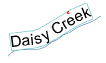
- Щелкните там, где вы хотите начать построение изогнутой аннотации.
- Щелкните, чтобы добавить вершины, задающие основание для изогнутого объекта аннотации.
- Дважды щелкните, чтобы завершить скетч и разместить аннотацию.
Аннотация будет размещена вдоль опорной линии.