Доступно с лицензией Standard или Advanced.
Этот рабочий процесс описывает действия, которые необходимо произвести для разделения участка с помощью пределов и границ в наборе данных участков с активированной Информационной моделью местного самоуправления (Local Government Information Model) (LGIM). Используйте собственные данные в этом рабочем процессе.
Этот рабочий процесс также доступен в виде автоматизированного рабочего процесса. Чтобы использовать автоматизированный рабочий процесс Разделение участка: пределы и границы, откройте диалоговое окно Рабочие процессы редактирования участков (Parcel Workflows), выбрав Редактор участков > Рабочие процессы редактирования участков (Parcel Workflows). Выберите Разделение участка: пределы и границы (Parcel Split: Metes-And-Bounds) и щелкните Начать рабочий процесс (Begin workflow). Автоматизированные рабочие процессы редактирования участков будут доступны, если вы включите информационную модель местного самоуправления (Local Government Information Model) для вашего набора данных участков.
Рабочий процесс включает компоненты, показанные на схеме ниже:
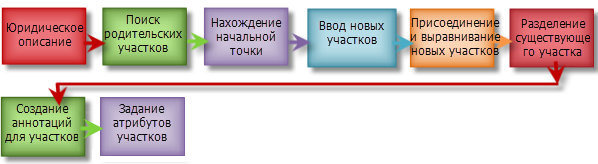
Юридическое описание
Юридическое описание для разделения участка с помощью измерений и начальной точки может выглядеть следующим образом:
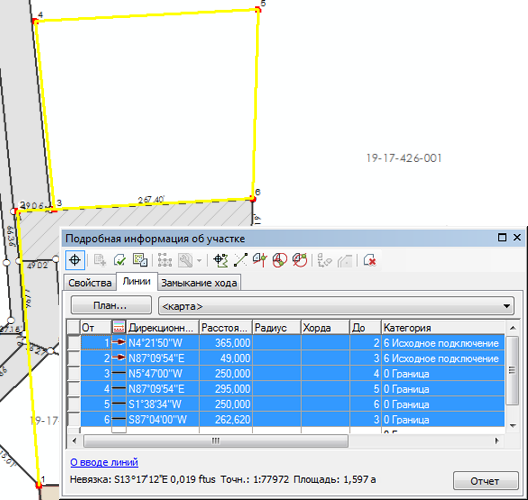
Начиная с северо-западного угла лота 15 участка Echo Park No. 1, соблюдайте следующие курсы: С4°21'50"З 365 футов и С87°09'54"В 49.0 футов к истинной начальной точке, затем вдоль частной дороги С5°47'00"З расстояние 250 футов, затем С87°09'54"В расстояние 295 футов, затем Ю1°38'34"З расстояние 250 футов, затем Ю87°04'00"З расстояние 262.62 футов до истинной начальной точки.
Поиск родительских участков
- Откройте документ карты, который содержит ваш набор данных земельных участков с активированной Информационной моделью местного самоуправления (Local Government Information Model).
- В окне Таблица содержания сделайте доступным для выборки только один слой Tax Parcels (Налоговые участки).
- Убедитесь, что слои Lots and Units (Лоты и секции) и Lines (Линии) отображаются на карте.
- Используйте план участков, чтобы найти родительский участок, который нужно разделить. Например, найдите и приблизьтесь к участкам выбранного плана.
Найдите начальную или стартовую точку
Вы можете выполнить замыкание на существующие точки участков или существующие опорные точки в наборе данных участков и использовать их как начальные точки. Это может понадобиться для ввода дополнительных лотов или добавления опорных точек, если в наборе данных участков отсутствуют нужные вам точки. В данном примере рабочего процесса начальной точкой является угол лота 15 подразделения Echo Park No. 1.
Ввод новых участков
Введите измерения из юридического описания:
- Щелкните Новый участок (New Parcel)
 на панели инструментов Редактор участков.
 - В диалоговом окне Подробная информация об участке на закладке Свойства щелкнитеПлан, чтобы выбрать план для нового участка.
- Нажмите Шаблон, чтобы открыть диалоговое окно Выбрать шаблон объекта (Select Feature Template), и выберите шаблон объекта Tax Parcels (Налоговые участки) для новых участков.
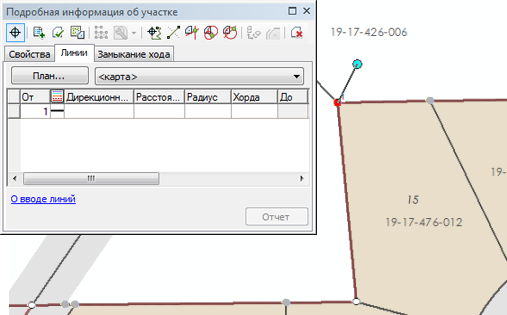
- Щелкните закладку Линии, чтобы ввести измерения участка.
- Если вы используете угол существующего участка или контрольную точку в качестве стартовой точки, то щелкните на ней, чтобы сделать ее первой точкой в таблице Lines (Линии).
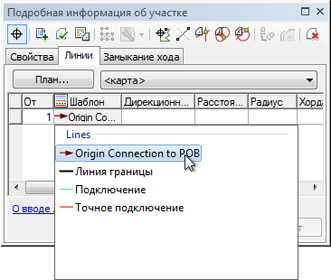
- Щелкните поле Шаблон (Template) и выберите шаблон линии Origin Connection to POB.
Имя поля шаблона первоначально свернуто в значок. Вы можете развернуть поле, чтобы отобразить его имя, Шаблон.
- Щелкните в поле Направление и введите значение направления.
- Нажмите клавишу ENTER, чтобы перейти к полю Расстояние (Distance), и введите значение расстояния. Нажмите ENTER, чтобы перейти к следующей строке таблицы Линии.
- Для остальных сторон теодолитного хода, которые будут определять участок (но не линию из стартовой точки) выберите для шаблона линии Стандартная граница (Standard Boundary).
- Продолжайте вводить стороны, чтобы завершить теодолитный ход участка.
План набора данных участков представляет собой официальный документ, фиксирующий слияние, раздел участков и т.д. Участки создаются на планах. Управление планами осуществляется в диалоговом окне Директория плана (Plan Directory), которое можно открыть, щелкнув План в диалоговом окне Подробная информация об участке.
Ввод данных в таблицу теодолитного хода линий можно осуществлять с помощью 10-клавишной панели, которая позволяет вводить измерения одной рукой. Используйте сочетания клавиш для румбов и нажимайте клавиши ENTER и СТРЕЛКА для перемещения между ячейками.
Более подробно о сочетаниях клавиш для ввода данных в таблицу Линии
Присоединение и выравнивание новых участков
Когда в набор данных участков добавляются новые участки, их нужно соединить со слоем набора данных участков. Новые участки сразу не соединяются со слоем набор данных участков, даже, если существующие точки набор данных были использованы в качестве начальных и конечных точек участков. Новые созданные участки нужно соединить с набором данных участков, чтобы они стали его частью.
Соединение участков – это интерактивный процесс, при котором точки свободного участка или группы участков будут соотнесены с соответствующими им точками в наборе данных участков.
- Щелкните Сохранить и присоединить (Keep And Join)
 в диалоговом окне Подробная информация об участке.
 Закройте или сдвиньте диалоговое окно Подробная информация об участке.
- В диалоговом окне Присоединить участок выберите Присоединенные точки остаются фиксированными в положении карты (Joining points held fixed at map position) в разделе Использовать следующий метод при нажатии ОК (Use the following method when I click OK).
Поскольку для ввода этого участка использовались измерения из юридического описания, в этом примере рабочего процесса вы будете исходить из того, что новый участок имеет большую точность по сравнению с окружающими участками. Окружающие участки будут выравниваться по новому участку, а не наоборот.
- С помощью инструмента Создать связь (Create Join Link)
 в диалоговом окне Присоединить участок можно присоединить точку "от" первой исходной соединительной линии к существующей начальной точке в наборе данных участков.
Щелкните Создать связь (Create Join Link) и растяните рамку вокруг этих двух точек. Поскольку точка "от" исходной соединительной линии замкнута на начальную точку набора данных участков, эти точки совпадают.
- С помощью инструмента Трассировка набора данных участков для создания связей (Trace fabric to create join links) можно присоединить точки участка к соответствующим точкам в наборе данных участков:
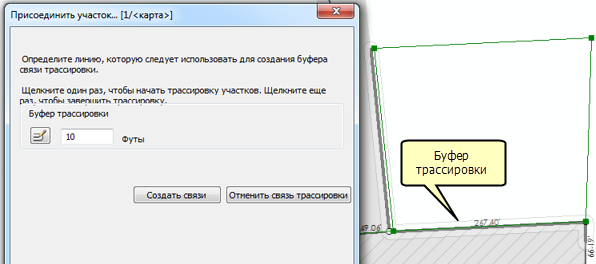
- Щелкните Трассировка набора данных участков для создания связей (Trace fabric to create join links) и установите Буфер трассировки (Trace buffer) 10 футов.
- Щелкните северо-западный угол присоединяемого участка и проведите линию к юго-западному углу, а затем к юго-восточному. Щелкните для завершения трассировки.
- Щелкните Создать связи (Create Links), чтобы присоединить точки в буфере трассировки.
- Щелкните Соединение в диалоговом окне Соединить участок, чтобы присоединить новый участок к набору данных участков, используя связи.
При присоединении участка с использованием опции Присоединенные точки остаются фиксированными в положении карты (Joining points held fixed at map position) вы можете использовать инструменты Поворот (Rotate) , Масштабирование (Scale)
  или Масштабирование и поворот присоединяемого участка (Scale and rotate joining parcel)
  , чтобы масштабировать и повернуть участок. Вы можете также перетащить мышью участок в другое место.
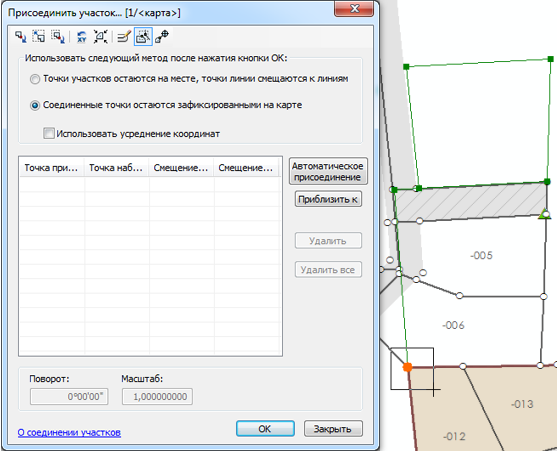
По мере создания связей в диалоговом окне Присоединить участок отображаются невязки соединения. Невязки соединения показывают, насколько хорошо присоединяемые участки ложатся на окружающие. В данном примере рабочего процесса невязки сравнительно велики, поскольку измерения присоединяемого участка более точны по сравнению с измерениями окружающих участков. Поскольку положение присоединяемого участка остается фиксированным, окружающие участки подгоняются под него, и точность присоединяемого участка сохраняется.
Разделение существующего участка
Только что присоединенный участок используется для разделения и создания остатка существующего налогового участка:
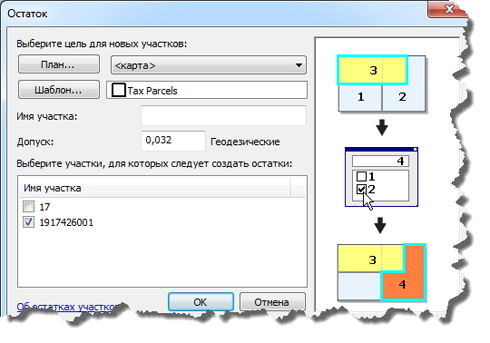
- С помощью курсора выборки выберите вновь присоединенный участок, щелкните его правой кнопкой мыши и выберите Остаток участка.
- В диалоговом окне Остаток (Remainder) щелкните План, чтобы выбрать или создать план для нового участка.
- Нажмите Шаблон и выберите шаблон объекта Налоговые участки в диалоговом окне Выбрать шаблон объекта (Select Feature Template).
- Выберите участок, для которого нужно создать остаток, и щелкните OK.
Атрибуты родительского участка будут перенесены в участок остатка, а сам родительский участок будет сохранен и отмечен как архивный.
Аннотирование участков
- Добавьте класс объектов аннотаций ParcelDimensions на карту.
Класс объектов аннотаций ParcelDimensions создается при включении для набора данных участков Информационной модели местного самоуправления (Local Government Information Model). Класс объектов-аннотаций связан со слоем объектов Lines набора данных земельных участков.
Аннотации создаются с помощью инструмента Аннотации для курсов участков (Annotate Parcel Courses)
 , который может работать с повторяющимися аннотациями на линиях участков.
 - Выбрав новый участок, щелкните инструмент Аннотации для курсов участков (Annotate Parcel Courses) на панели инструментов Редактор участков.
- Выберите ParcelDimensions в диалоговом окне Аннотации для выбранных объектов (Annotate Selected Features) и нажмите OK.
Нажмите Да, чтобы заново создать аннотацию.
- При необходимости вы можете использовать инструмент Редактировать аннотацию (Edit Annotation)
 , чтобы отредактировать или переместить созданную аннотацию.
Задание атрибутов участков
Заключительным шагом рабочего процесса является обновление атрибутов новых участков:
- С помощью курсора выборки выберите новый участок и участок остатка и откройте окно Атрибуты.
- Выберите участок из списка участков Налоговые участки и обновите его атрибуты, такие как Идентификационный номер участка (Parcel Identification Number), Установленная площадь (StatedArea), Официальная начальная дата (LegalStartDate) и Точность (Accuracy).
Атрибут Официальная начальная дата (LegalStartDate) должен соответствовать дате плана участка. Если для атрибута Точность не указано значение, оно принимается равным точности плана. Вы можете не применять точность плана, установив для участка другую точность. Значения точности используются при уравнивании набора данных участков по методу наименьших квадратов.
- Обновите атрибуты следующего участка в списке.
- Если нужно, обновите атрибуты архивных участков:
- Включите слой Архивные участки (Historic Parcels) в окне Таблица содержания.
- С помощью курсора выборки выберите на карте архивный участок.
- В диалоговом окне Подробная информация об участке обновите такие атрибуты, как Официальная начальная дата (LegalStartDate), Официальная конечная дата (LegalEndDate) и Причина изъятия участка (Reason Parcel Retired).