Доступно с лицензией Standard или Advanced.
Инструмент Вставить точку разрыва линии (Breakline) используется для добавления точек разрыва в линии для их разбиения на меньшие сегменты. Инструмент Вставить точку разрыва линии часто используется при разбиении участков с использованием команды Построить на основе родительского объекта (Construct From Parent).
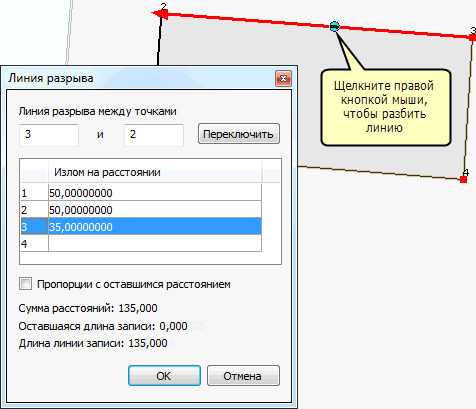
- Щелкните правой кнопкой мыши линию участка или линию построения участка, к которой необходимо добавить точки построения, и щелкните Вставить точку разрыва линии.
- Введите значение расстояния для каждой точки построения в поле Разбить на расстоянии (Break at distance).
- Щелкните опцию Пропорциональное деление линии (Proportion), чтобы изменить длину линии, которую вы щелкнули правой кнопкой мыши. Будет добавлена новая линия, длина которой пропорциональна сумме введённых вами расстояний между точками построения.
- Щелкните ОК, чтобы добавить точки построения.
Чтобы использовать инструмент Вставить точку разрыва линии, выполните следующие действия:
Красная линия будет отображена на линии участка, которую вы щелкнули правой кнопкой мыши, показывая направление, в котором будут добавлены точки разрыва линии. Чтобы изменить направление линии, щелкните кнопку Переключить (Switch) в диалоговом окне Вставить точку разрыва линии (Breakline).
Длина линии может измениться при замене новыми участками подразделения с более старыми и менее точными измерениями. Суммарная длина новых, более точных длин участков может быть не равна длине более старой линии границы участков.
Если вы включили опцию Пропорционально (Proportion), новые линии будут добавлены в сеть построения. Исходная линия, которую вы щелкали правой кнопкой мыши, будет сохранена и помечена как не участвующая в построении (unbuildable). Линии, не участвующие в построении, не используются при построении новых участков.