Доступно с лицензией Data Reviewer.
Во время создания и импорта данных имеется вероятность наличия дублирующихся значений в поле атрибута. К таким полям относятся ObjectID, глобальные идентификаторы объекта (GFID) и другие поля, которые должны иметь уникальные значения для каждого объекта в таблице или базе данных.
Проверка Уникальный ID выполняет поиск дублирующихся значений в таблице или атрибутивной таблице объекта. Проверка выполняет поиск в указанных таблицах и классах пространственных объектов, которые содержат поле, и обеспечивает уникальность всех значений. Эту проверку можно выполнять как для всей рабочей области, так и для отдельного класса пространственных объектов или отдельной таблицы. Объекты и записи таблиц, чьи значения не являются уникальными, записываются в таблицу Обозреватель (Reviewer).
После того как определен критерий проверки, можно настроить примечания и рейтинг степени серьезности. Примечания позволяют уточнять описание для объекта, который был записан в таблицу Reviewer, и копировать их в поле Примечания таблицы Reviewer. Рейтинг степени серьезности позволяет вам отметить степень важности для результатов Reviewer с терминами вашего процесса обеспечения/контроля качества. Чем меньше значение показателя, тем выше приоритет результата проверки.
- Запустите ArcMap.
- В главном меню щелкните Настройка > Панели инструментов > Data Reviewer.
- Щелкните стрелку ниспадающего списка Выбрать проверку данных на панели инструментов Data Reviewer, щелкните знак плюс (+) напротив Проверки таблиц, затем нажмите Проверка Уникальный ID.
Откроется диалоговое окно Свойства проверки Уникальный ID.
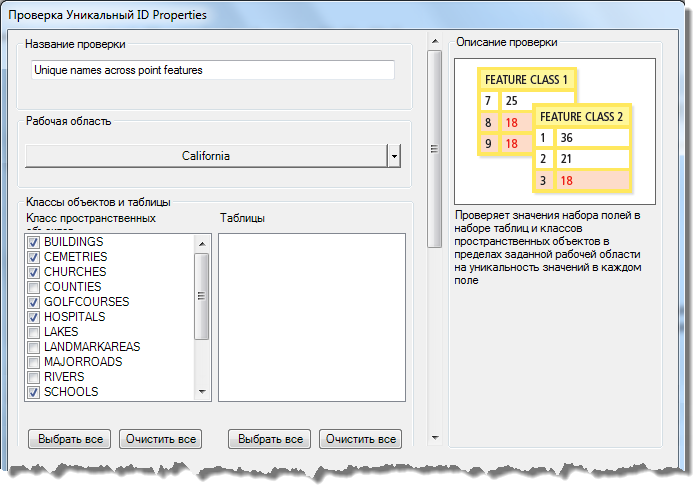
- При необходимости введите уникальное имя для проверки в текстовом поле Название проверки.
- Щёлкните стрелку раскрывающегося списка Рабочая область и выберите рабочую область, которую необходимо использоваться при проверке.
Списки Классы пространственных объектов и таблицы будут автоматически заполнены именами классов пространственных объектов и таблиц в рабочей области.
- Отметьте флажками имена тех классы пространственных объектов, для которых хотите проверить ID.
- Отметьте флажками имена тех таблиц, которые хотите проверить.
В списке Поля уникального ID появятся общие поля. Это общие поля для выбранных вами классов пространственных объектов и таблиц.
- Отметьте флажками имена тех полей, которые хотите проверить на дублирующиеся значения.
- При необходимости введите описание для результатов проверки в текстовом поле Примечания в области примечаний Reviewer.
- При необходимости щелкните стрелку ниспадающего списка Важность и выберите значение, указывающее на приоритет результатов проверки в области Примечания Reviewer.
Важность указывает на серьезность результата проверки. Диапазон этих значений от 1 до 5, где 1 обозначает высший приоритет, а 5 — низший.
- Нажмите ОК.
- Щелкните кнопку Запустить проверку данных
 на панели инструментов Data Reviewer.
Появится диалоговое окно Объекты для проверки с выбранной опцией Вся база данных.
- Щёлкните OK.
Проверка выполняется на указанных таблицах и классах пространственных объектов. После окончания проверки появляется диалоговое окно результатов Reviewer.
- Вы можете сделать это одним из следующих способов:
- Если вы хотите просмотреть результаты в окне Просмотр объектов, выберите опцию Просмотр результатов.
- Если вы начали сеанс Reviewer и хотите записать результаты в таблицу Reviewer, выберите опцию Записать в таблицу Reviewer.
- Нажмите ОК.