Доступно с лицензией Data Reviewer.
Когда полилинии имеют общие узлы и идентичные атрибуты в редактируемых полях, зачастую общий узел является лишним. Например, две дороги, которые имеют общий узел и атрибуты, можно объединить в одну дорогу.
Проверка лишних узлов используется для поиска полилинейных объектов, имеющих идентичные атрибуты и общий узел в одном классе пространственных объектов, и возвращает их как результат. Указанный класс пространственных объектов должен быть частью топологии базы данных. Дополнительно возможно исключение из рассмотрения полей метаданных уровня объекта. Данную проверку можно выполнить для целого класса пространственных объектов, подтипа или набора объектов, которые были выбраны с помощью SQL-запроса.
Дополнительные сведения см. в разделе Правила топологии баз геоданных и исправление топологических ошибок.
После того как определен критерий проверки, можно настроить примечания и рейтинг степени серьезности. Примечания позволяют уточнять описание для объекта, который был записан в таблицу Reviewer, и копировать их в поле Примечания таблицы Reviewer. Рейтинг степени серьезности позволяет вам отметить степень важности для результатов Reviewer с терминами вашего процесса обеспечения/контроля качества. Чем меньше значение показателя, тем выше приоритет результата проверки.
- Запустите ArcMap.
- В главном меню щелкните Настройка > Панели инструментов > Data Reviewer.
- Щелкните стрелку меню Выбрать проверку данных на панели инструментов Data Reviewer, разверните Проверки полилиний и щелкните Проверка лишних узлов.
Откроется диалоговое окно Свойства проверки лишних узлов.
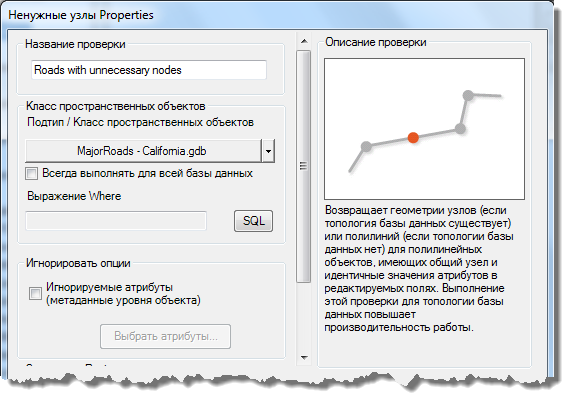
- При необходимости введите уникальное имя для проверки в текстовом поле Название проверки.
- Щелкните стрелку ниспадающего списка Класс пространственных объектов/Подтип и выберите класс пространственных объектов и подтип, для которого будет запущена проверка.
- Чтобы запустить проверку для целого класса пространственных объектов и сохранить это в настройках, отметьте опцию Всегда запускать для всей базы данных.
- Чтобы запустить проверку для отдельных объектов в классе пространственных объектов, нажмите SQL для создания SQL-запроса.
- Если вы хотите проигнорировать поля, использующие метаданные уровня объекта, выполните следующие действия:
- Отметьте опцию Игнорируемые атрибуты (метаданные уровня объекта).
- Нажмите Выбрать атрибуты (Select Attributes).
Откроется диалоговое окно Игнорируемые атрибуты (Attributes To Ignore).

- Отметьте имена атрибутов, которые хотите игнорировать при поиске пространственных отношений.
- Нажмите OK.
Откроется диалоговое окно Свойства проверки лишних узлов.
- При необходимости введите описание для результатов проверки в текстовом поле Примечания в области примечаний Reviewer.
- Нажмите ОК.
- Щелкните кнопку Запустить проверку данных
 на панели инструментов Data Reviewer.
Откроется диалоговое окно Объекты для проверки.

- Выберите опцию в области Объекты для проверки.
- Выбранный набор – проверка выполняется на объектах, выбранных в данный момент на карте.
- Текущий экстент – проверка выполняется для текущего экстента карты, управляемого масштабом карты.
- Определяющий запрос – проверка выполняется на объектах, отображаемых в соответствии с определяющими запросами, которые были созданы для класса пространственных объектов.
- Вся база данных – проверка выполняется по всем объектам класса пространственных объектов.
- Чтобы выполнить проверку только на объектах, которые были отредактированы в версионной рабочей области, отметьте Только измененные объекты.
- Щелкните ОК.
Проверка выполняется на экстенте, указанном в диалоговом окне Объекты для оценки.
После окончания проверки появляется диалоговое окно результатов Reviewer.
- Вы можете сделать это одним из следующих способов:
- Если вы хотите просмотреть результаты в окне Просмотр объектов, выберите опцию Просмотр результатов.
- Если вы начали сеанс Reviewer и хотите записать результаты в таблицу Reviewer, выберите опцию Записать в таблицу Reviewer.
- Нажмите ОК.