Доступно с лицензией Data Reviewer.
Бывают ситуации, когда необходимо проверить содержание метаданных более тщательно, чем это может быть сделано с помощью стандартных выражений содержания проверки метаданных. К примеру, нужно определить, имеет ли элемент метаданных определенное значение, например, Имя контактного лица равно "Джон Смит" или что Название организации равно "Город Редландс". Или может потребоваться сравнить значение двух разных элементов метаданных, чтобы убедиться, что они совместимы. Например, нужно сравнить Дату последнего обновления с Датой запланированного обновления, чтобы убедиться, что эти даты совместимы.
Когда выражение создано, его можно сохранить на диск для повторного использования в другой проверке данных или распространить среди сотрудников организации, чтобы избежать дублирования в создании этих, подчас довольно сложных запросов и стандартизировать требования к проверке качества метаданных.
После того как определен критерий проверки, можно настроить примечания и рейтинг степени серьезности. Примечания позволяют уточнять описание для объекта, который был записан в таблицу Reviewer, и копировать их в поле Примечания таблицы Reviewer. Рейтинг степени серьезности позволяет вам отметить степень важности для результатов Reviewer с терминами вашего процесса обеспечения/контроля качества. Чем меньше значение показателя, тем выше приоритет результата проверки.
- Запустите ArcMap.
- В главном меню щелкните Настройка > Панели инструментов > Data Reviewer.
- Нажмите кнопку Менеджер пакетных заданий проверок
 на панели инструментов Data Reviewer.
Откроется диалоговое окно Менеджер пакетных заданий.
- Создайте пакетное задание.
- Щелкните правой кнопкой мыши группу в пакетном задании, а затем щёлкните Добавить проверку (Add Check) > Расширенные проверки (Advanced Checks) > Проверка метаданных (Metadata Check).
Откроется диалоговое окно Свойства проверки метаданных (Metadata Check Properties).
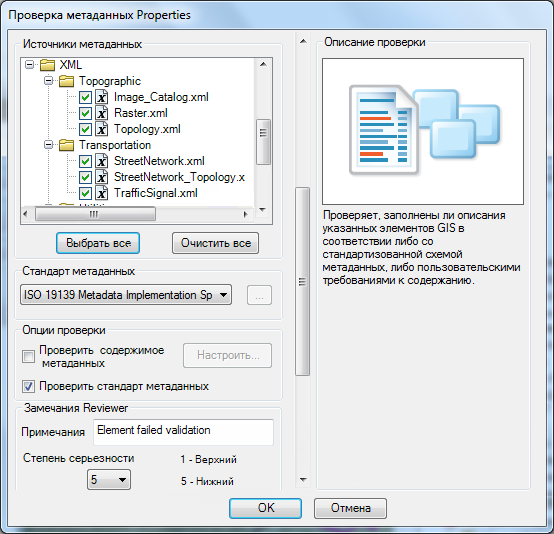
- При необходимости введите уникальное имя для проверки в текстовом поле Название проверки.
- В области Опции проверки отметьте опцию Проверить стандарт метаданных.
- Нажмите Конфигурировать, чтобы сконфигурировать выражения элементов метаданных.
Откроется диалоговое окно Подтверждение содержания метаданных.
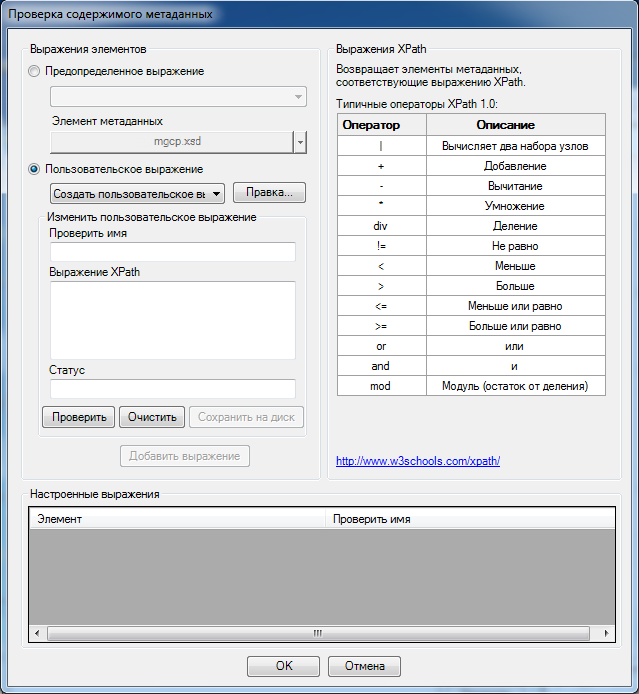
- В области Выражения элементов выберите опцию Пользовательское выражение.
- Щелкните стрелку раскрывающегося списка Пользовательское выражение и выберите Создать пользовательское выражение.
- В области Редактировать пользовательское выражение, введите описательное имя для запроса в текстовое поле Имя проверки.
- В области Редактировать пользовательское выражение, введите пользовательское выражение XPath 1.0 в текстовое поле Выражение XPath.
- В области Редактировать пользовательское выражение, введите в текстовое поле Статус краткое описание того, что составит результаты запроса.

- В области Редактировать пользовательское выражение, щелкните Проверить, чтобы проверить синтаксис выражения XPath.
- Когда запрос был успешно подтвержден, можно нажать Сохранить на диск (Save to Disk), чтобы сохранить пользовательское выражение XPath для последующего использования.
- В области Выражения элементов нажмите Добавить выражение, чтобы добавить пару элементов метаданных или пользовательских выражений в список области Сконфигурированные выражения.
- Нажмите кнопку OK, чтобы закрыть диалоговое окно Проверка содержания метаданных (Metadata Content Validation).
- При необходимости введите описание для результатов проверки в текстовом поле Примечания в области примечаний Reviewer.
- При необходимости щелкните стрелку ниспадающего списка Важность и выберите значение, указывающее на приоритет результатов проверки в области Примечания Reviewer.
Важность указывает на серьезность результата проверки. Диапазон этих значений от 1 до 5, где 1 обозначает высший приоритет, а 5 — низший.
- Нажмите ОК.
- Сохраните пакетное задание.
- Нажмите ОК.