В Task Assistant Manager можно связать команды ArcMap с шагом рабочего процесса. Категория Утилиты Task Manager в Редакторе элементов команды (Command Item Editor) содержит команды, которые могут быть полезны при создании рабочего процесса. Команды связываются с конкретными шагами рабочего процесса и позволяют вызывать определенную функцию при выполнении этого шага в рабочем процессе Task Assistant.
Команда Активировать вид Содержание позволяет активировать вид таблицы содержания ArcMap, когда пользователь выполняет шаг в рабочем процессе Task Assistant. Это изменяет текущий вид таблицы содержания, даже если окно Таблица содержания не отображается в ArcMap.
- Запустите ArcMap.
- Если необходимо, щелкните кнопку Task Assistant
 на панели инструментов Менеджер задач, чтобы отобразить окно Task Assistant.
 - Открыть рабочий процесс task assistant.
- Щелчком выберите шаг настройки в окне Task Assistant.
- Щелкните вкладку Конструктор.
- Щелкните ячейку рядом с Команды (Commands) и затем появившееся многоточие (...).
Появится диалоговое окно Редактор элементов команды (Command Item Editor).
- В списке Категории (Categories) выберите категорию Утилиты Task Manager.
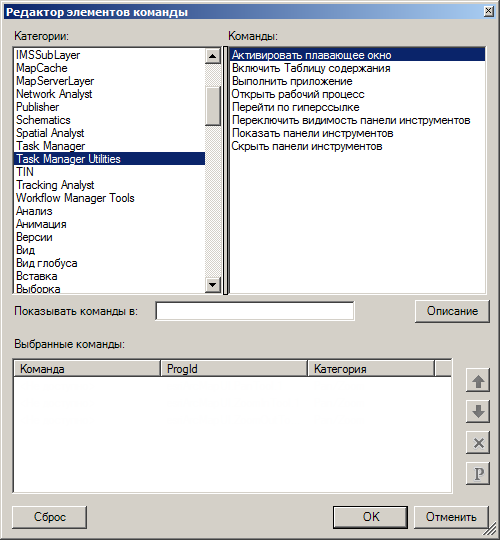
- Дважды щелкните команду Активировать вид Таблица содержания.
Команда Активировать вид Таблица содержания отображается в разделе Выбранная команда (Selected Command).
- Нажмите кнопку Параметры команды.
 .
.
Появится диалоговое окно Параметры команды (Command Parameters).

- Щелкните стрелку ниспадающего списка Выбрать вид содержания, который нужно активировать (Choose the contents view to be activated) и выберите вид таблицы содержания, который вы хотите активировать.
- В порядке отрисовки – Отображение слоев в том порядке, в котором они появляются на карте.
- По выборке (List By Selection) – Отображение слоев на основе того, доступны ли они для выборки или нет.
- По источнику – Отображение слоев на основе их источников данных.
- По видимости – Отображение слоев на основе их видимости на карте
- Нажмите ОК.
- Нажмите OK, чтобы закрыть диалоговое окно Редактор элементов команды.