ArcGIS Desktop

  • ArcGIS Pro
  • ArcMap

  • My Profile
  • Справка
  • Sign Out
ArcGIS Desktop

ArcGIS Online

Картографическая платформа вашей организации

ArcGIS Desktop

Полноценная профессиональная ГИС

ArcGIS Enterprise

ГИС предприятия

ArcGIS Developers

Инструменты для встраивания приложений с местоположениями

ArcGIS Solutions

Бесплатные шаблоны карт и приложений для отрасли

ArcGIS Marketplace

Получение приложения и данных для вашей организации.

  • Документация
  • Поддержка
Esri
  • Войти
user
  • Мой профиль
  • Выход

ArcMap

  • На главную
  • Начало работы
  • Карта
  • Анализ
  • Управление данными
  • Инструменты
  • Дополнительные модули

Изменение активной вкладки при открытом рабочем процессе.

В Configuration Manager можно изменить вкладку, которая появляется по умолчанию при открытии рабочего процесса в окне помощника по задачам. Эти вкладки отображаются внизу окна помощника по задачам. Например, при проектировании рабочего процесса помощника по задачам может быть очень полезно сделать вкладку "Конструктор" активной по умолчанию вместо вкладки "Справка"

  1. Нажмите Пуск > Task Assistant Manager > Менеджер конфигурации.

    Откроется диалоговое окно (Администратор) Менеджер конфигурации ((Administrator) Configuration Manager).

    Примечание:

    Если у вас нет прав администратора на данной машине, заголовок диалогового окна - Менеджер конфигурации, и вы не можете перейти в режим конструктора Task Assistant.

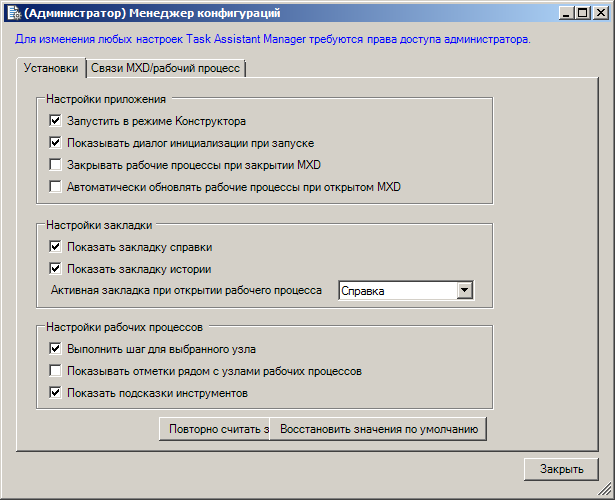
  2. На вкладке Настройки (Settings) нужно нажать стрелку выпадающего меню Активировать вкладку при открытии рабочего процесса (Activate Tab on Workflow Open) и выбрать вкладку, отображаемую по умолчанию.
    Примечание:

    Если снять флаг Показывать вкладку Справка (Display the Help Tab) или Показывать вкладку История (Display the History Tab), эти вкладки не будут отображаться в списке Активировать вкладку при открытии рабочего процесса (Activate Tab on Workflow Open).

    Диалоговое окно Configuration Manager

  3. Щелкните Перечитать текущие параметры, чтобы отменить любые изменения и вернуть Менеджера конфигураций к текущим параметрам.
  4. Щелкните Вернуться к значениям по умолчанию, чтобы вернуться на настройки по умолчанию.
  5. Щелкните Закрыть (Close).

ArcGIS Desktop

  • На главную
  • Документация
  • Поддержка

ArcGIS

  • ArcGIS Online
  • ArcGIS Desktop
  • ArcGIS Enterprise
  • ArcGIS
  • ArcGIS Developer
  • ArcGIS Solutions
  • ArcGIS Marketplace

Об Esri

  • О нас
  • Карьера
  • Блог Esri
  • Конференция пользователей
  • Саммит разработчиков
Esri
Расскажите нам, что вы думаете.
Copyright © 2021 Esri. | Конфиденциальность | Правовая информация