В Task Assistant Manager можно связать команды ArcMap с шагом рабочего процесса. Категория Утилиты Task Manager в Редакторе элементов команды (Command Item Editor) содержит команды, которые могут быть полезны при создании рабочего процесса. Команды связываются с конкретными шагами рабочего процесса и позволяют вызывать определенную функцию при выполнении этого шага в рабочем процессе Task Assistant.
Команда Execute Application позволяет открыть файл или запустить приложение, когда пользователь выполняет шаг в рабочем процессе помощника по задачам.
- Запустите ArcMap.
- Если необходимо, щелкните кнопку Task Assistant
 на панели инструментов Менеджер задач, чтобы отобразить окно Task Assistant.
 - Открыть рабочий процесс task assistant.
- Щелчком выберите шаг настройки в окне Task Assistant.
- Щелкните вкладку Конструктор.
- Щелкните ячейку рядом с Команды (Commands) и затем появившееся многоточие (...).
Появится диалоговое окно Редактор элементов команды (Command Item Editor).
- В списке Категории (Categories) выберите категорию Утилиты Task Manager.
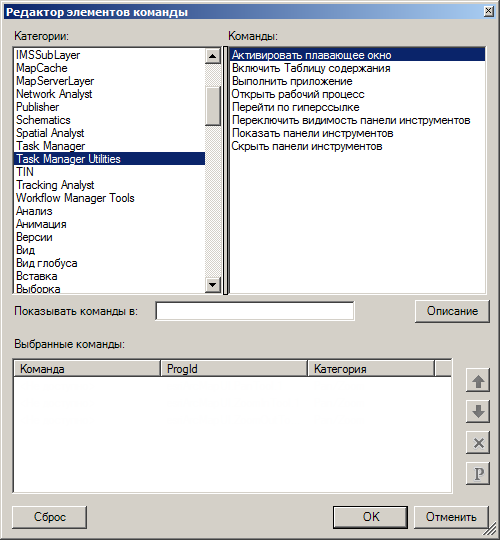
- Дважды щелкнуть команду Execute Application.
Команда Execute Application включена в область выбранных команд.
- Нажать кнопку Параметры команды
 .
.
Откроется диалоговое окно Параметры команды.
- Нажать кнопку с многоточием (...).
- Перейти к файлу или приложению, из которого планируется выполнить запуск, и нажать кнопку Открыть.
По умолчанию приложение фильтрует приложения с расширением EXE.
- Чтобы указать, какой файл открывается с помощью команды, необходимо поставить флаг Дополнительные параметры.
Это включает текстовое поле Дополнительные параметры, где можно ввести полный путь к директории файла, который нужно запустить в выбранном приложении.
Например, может потребоваться открыть для пользователей документ XML для редактирования. В зависимости от настроек пользователя, компьютер одного пользователя может открывать файлы XML в Internet Explorer, а другого пользователя – в Notepad. Команда Execute Application позволяет ускорить этот процесс и обеспечить открытие файлов XML всеми пользователями в одном приложении.

- Нажмите ОК.
- Нажмите OK, чтобы закрыть диалоговое окно Редактор элементов команды.