После того, как рабочий процесс помощника по задачам создан, вы можете добавлять инструменты, которые будете использовать с ним. В этим упражнении вы добавите следующие инструменты:
- Переместиться (Pan)
- Приблизить (Zoom In)
- Zoom Out
- Нажмите кнопку Новый шаг
 в окне Task Assistant.
Появится новый шаг в окне Task Assistant.
- Щелкните, чтобы выделить Новый шаг (New Step).
- Перейдите на закладку Конструктор (Designer).

- Щелкните ячейку рядом с Описанием (Description) и введите Добавляет в Палитру инструментов: Переместить, Увеличить, Уменьшить (Adds Pan, Zoom In, Zoom Out to Tool Palette).
- Щелкните ячейку рядом с Именем (Name), дважды щелкните уже имеющийся текст и введите Инструменты навигации (Navigation Tools).
Окно Task Assistant отображает следующее:

- Щелкните ячейку рядом с Команды (Commands) и затем появившееся многоточие (...).
Появится диалоговое окно Редактор элементов команды (Command Item Editor).
- В списке Категории (Categories) щелкните Переместить/Масштабировать (Pan/Zoom).
- В списке Команды (Commands) дважды щелкните следующее:
- Переместиться (Pan)
- Приблизить (Zoom In)
- Zoom Out
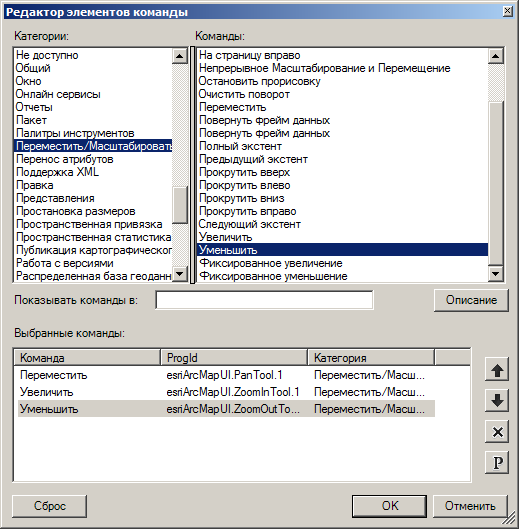
- Нажмите OK, чтобы закрыть диалоговое окно Редактор элементов команды.
- Чтобы просмотреть полную информацию о конфигурации для данного шага, нажмите кнопку SHIFT и щелкните шаг в окне Task Assistant, чтобы отобразить информацию о конфигурации.

- Нажмите кнопку Закрыть (Close)
 в правом верхнем углу, чтобы закрыть окно.
Инструменты были связаны с этим шагом рабочего процесса. Чтобы перейти к следующему упражнению, щелкните Упражнение 4: Добавление шага для настройки векторных слоев.