В этом упражнении вы сосредоточитесь на использовании инструментов управления шагами, которые позволяют включать, отключать и перемещать (вверх или вниз) новый шаг в рабочем процессе помощника по задачам, если он не был добавлен на нужный уровень. Вы также будете использовать диалоговое окно Введите описание (Please Enter a Description) для форматирования описания шага и содержания закладки Справка (Help).
Контейнер шагов является родительским шагом с несколькими дочерними шагами. Вы будете использовать инструменты управления шагами, позволяющие включать, отключать и перемещать шаги в рабочем процессе помощника по задачам, чтобы создать контейнер шагов, который будет включать следующие инструменты сеанса редактирования:
- Начать редактирование
- Сохранить изменения
- Завершить редактирование
| Кнопка | Имя (Name) | Функция |
|---|---|---|
| Повысить уровень шага | Повышает уровень выделенного шага на один уровень |
| Понизить уровень шага | Понижает уровень выделенного шага на один уровень |
| Изменить порядок шага "вниз" | Смещает выделенный шаг на один уровень вниз |
| Изменить порядок шага "вверх" | Сдвигает выделенный шаг на один уровень вверх |


Каждый из этих шагов может содержать описание шага. Чтобы добавить описание, вы можете ввести текст непосредственно в поле Описание (Description) или щелкнуть многоточие (...) и отформатировать текст, используя диалоговое окно Введите описание (Please Enter a Description). В диалоговом окне Введите описание (Please Enter a Description) вы увидите следующие инструменты.
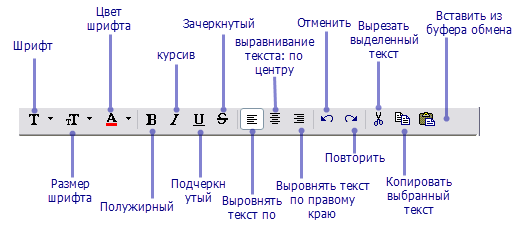
В итоге выполнения упражнения ваш рабочий процесс помощника по задачам будет выглядеть следующим образом.

Создание контейнера шагов
В этой части упражнения вы создадите контейнер шагов, в котором будут содержаться шаги вашего рабочего процесса.
- Нажмите кнопку Новый шаг
 в окне Task Assistant.
Появится новый шаг в окне Task Assistant.
- Щелкните, чтобы выделить новый шаг.
- Щелкните вкладку Конструктор.
- Щелкните ячейку рядом с Описание (Description) и введите Инструменты сеанса редактирования (Edit Session Tools).
- Щелкните ячейку рядом с Именем (Name), дважды щелкните уже имеющийся текст и введите Инструменты сеанса редактирования (Edit Session Tools).
Создание шага Начать редактирование (Start Editing)
В этой части упражнения вы создадите новый шаг рабочего процесса с названием Начать редактирование (Start Editing). Вы свяжете шаг Начать редактирование (Start Editing) с командой Начать редактирование (Start Editing).
- Нажмите кнопку Новый шаг (New Step) в окне Task Assistant.
Новый шаг появится под узлом Инструменты сеанса редактирования (Edit Session Tools) в окне Task Assistant.
- Щелкните, чтобы выделить новый шаг.
- Нажмите кнопку Понизить уровень шага (Demote Step).
 на панели инструментов Task Assistant.
Шаг должен появиться, как дочерний, в узле Инструменты сеанса редактирования (Edit Session Tools). Появится закладка Конструктор (Designer).
- Щелкните, чтобы выделить поле Описание (Description) и нажмите появившуюся кнопку с точками (...).
- В диалоговом окне Введите описание (Please Enter a Description) введите Начать сеанс редактирования (Start an edit session).
- Выделите текст Начать сеанс редактирования (Start an edit session).
- В диалоговом окне Введите описание (Please Enter a Description) щелкните инструмент Размер шрифта (Font size) и измените размер шрифта с 8 на 10.
- В диалоговом окне Введите описание (Please Enter a Description) щелкните инструмент Отменить (Undo). Используйте инструменты диалогового окна Введите описание (Please Enter a Description), чтобы изменить шрифт, цвет шрифта, формат (полужирный/курсив/подчеркнутый) и расположение текста. После окончания работы с текстом, нажмите OK.
Шрифт возвращается к оригинальному размеру 8.
- Используйте инструменты диалогового окна Введите описание (Please Enter a Description), чтобы изменить шрифт, цвет шрифта, формат (полужирный/курсив/подчеркнутый) и расположение текста.
- Нажмите ОК.
- Щелкните ячейку рядом с Именем (Name), дважды щелкните уже имеющийся текст и введите Начать редактирование (Start Editing).
- Щелкните ячейку рядом с Команды (Commands) и затем появившееся многоточие (...).
Появится диалоговое окно Редактор элементов команды (Command Item Editor).
- В списке Категории (Categories) нажмите Редактор (Editor).
- В списке Команды (Commands) дважды щелкните Начать редактирование (Start Editing).
Команда появится в разделе Выбранные команды (Selected Commands).
- Нажмите ОК.
Создание шага Сохранить изменения (Save Edits)
В этой части упражнения вы создадите новый шаг рабочего процесса с названием Сохранить изменения (Save Edits). Вы свяжете шаг Сохранить изменения (Save Edits) с командой Сохранить изменения (Save Edits).
- Нажмите кнопку Новый шаг в окне Task Assistant.
Появится новый шаг в окне Task Assistant.
- Щелкните, чтобы выделить новый шаг.
- Если необходимо, щелкните кнопку Понизить уровень шага (Demote Step) или любую другую кнопку управления шагами в окне Task Assistant, чтобы поместить шаг на правильный уровень в Инструментах сеанса редактирования (Edit Session Tools).
- Перейдите на закладку Конструктор (Designer).
- Щелкните, чтобы выделить поле Описание (Description) и нажмите появившуюся кнопку с точками (...).
- В диалоговом окне Введите описание (Please Enter a Description) введите Сохранение ваших изменений (Saving your edits).
- Нажмите клавишу ENTER. В диалоговом окне Введите описание (Please Enter a Description) щелкните инструмент Полужирный (Bold) и введите Замечание: Вы должны сохранить изменения перед тем, как завершить сеанс редактирования.
- Нажмите OK, чтобы закрыть диалоговое окно.
Информация, которую вы ввели в поле Описание (Description), видна пользователю Task Assistant. Используйте инструменты диалогового окна Введите описание (Please Enter a Description), чтобы адаптировать текст и замечания для пользователей.
- Щелкните ячейку рядом с Именем (Name), дважды щелкните уже имеющийся текст и введите Сохранить изменения (Save Edits).
- Щелкните ячейку рядом с Команды (Commands) и затем появившееся многоточие (...).
Появится диалоговое окно Редактор элементов команды (Command Item Editor).
- В списке Категории (Categories) нажмите Редактор (Editor).
- В списке Команды (Commands) дважды щелкните Сохранить изменения (Save Edits).
Команда будет отображена в разделе Выбранные команды (Selected Commands).
- Нажмите ОК.
Создание шага Завершить редактирование (Stop Editing)
В этой части упражнения вы создадите новый шаг рабочего процесса с названием Завершить редактирование (Stop Editing). Вы свяжете шаг Завершить редактирование (Stop Editing) с командой Завершить редактирование (Stop Editing).
- Нажмите кнопку Новый шаг в окне Task Assistant.
Появится новый шаг в окне Task Assistant.
- Щелкните, чтобы выделить новый шаг.
- Если необходимо, щелкните кнопку Понизить уровень шага (Demote Step) на панели инструментов Task Assistant, или любую другую кнопку управления шагами в окне Task Assistant, чтобы поместить шаг на правильный уровень в Инструментах сеанса редактирования (Edit Session Tools).
- Щелкните вкладку Конструктор.
- Щелкните ячейку рядом с Описание (Description) и введите Завершить сеанс редактирования (Stop the edit session).
- Щелкните ячейку рядом с Именем (Name), дважды щелкните уже имеющийся текст и введите Завершить редактирование (Stop Editing).
- Щелкните ячейку рядом с Команды (Commands) и затем появившееся многоточие (...).
Появится диалоговое окно Редактор элементов команды (Command Item Editor).
- В списке Категории (Categories) нажмите Редактор (Editor).
- В списке Команды (Commands) дважды щелкните Завершить редактирование (Stop Editing).
Команда будет отображена в разделе Выбранные команды (Selected Commands).
- Нажмите ОК.
В этом упражнении вы использовали инструменты управления шагами, которые позволяют включать, отключать и перемещать (вверх или вниз) новый шаг в рабочем процессе помощника по задачам. Вы создали новый контейнер шагов и добавили новые шаги, связанные с командами шагов. Вы использовали панель инструментов Редактор Описания (Description Editor), чтобы отформатировать текст в поле Описание (Description).
Чтобы перейти к следующему упражнению, щелкните Упражнение 6: Добавление родительского узла для узла справки и оцифровки.